

Ungefähr beim dritten Mal, wenn du die Adresse eurer Location in eine Nachricht tippst, fragst du dich, ob es nicht einen besseren Weg gibt. Den gibt es. Eine Hochzeitswebsite ist eine Adresse, eine Seite, die alles enthält, was ein Gast braucht: wer ihr seid, wo er hin soll, wann und wie er zusagt. Einmal verschickt, und die Fragen hören zum größten Teil auf.
Diese Anleitung begleitet das Ganze von Anfang bis Ende: den Baukasten öffnen, eure Geschichte erzählen, euch vorstellen, die Fragen beantworten, die Gäste immer stellen, das Aussehen wählen, entscheiden, wer die Seite sehen darf, und zum Schluss, wie sie live aussieht. Es dauert etwa zwanzig Minuten, die meiste Zeit davon überlegst du nur, was du sagen willst.
Eine ehrliche Anmerkung vorab: Deine Seite bauen und in der Vorschau ansehen ist kostenlos. Sie zu veröffentlichen, damit Gäste die Adresse wirklich öffnen können, ist ab dem Essential-Tarif enthalten. Das Upgrade ist ein einmaliger Kauf für dein Event, in Euro mit inbegriffener Mehrwertsteuer an der Kasse, kein Abo, an dessen Kündigung du denken musst.
Die Kurzfassung
- Jedes Event bekommt einen privaten Baukasten mit einer Live-Vorschau daneben, für Desktop und Handy.
- Du füllst echte Abschnitte aus, eure Geschichte, eure Menschen, den Ort und die häufigen Fragen, und schaltest jeden ein oder aus.
- Wähl eine Akzentfarbe und ein Titelfoto, damit die Seite nach euch aussieht und nicht nach einer Vorlage.
- Sichere sie mit einem Passwort, damit nur die Gäste, denen du den Link schickst, sie öffnen können.
- Wenn du bereit bist, schalte sie live und teile die eine Adresse überall.
Bevor du startest: leg dein Event an
Wenn du dein Event noch nicht erstellt hast, ist das der erste Schritt, und er dauert nur eine Minute. Gib ihm einen Namen, meist die Namen des Paares, wähl die Art der Feier und leg das Datum fest. Alles Weitere, die Website, deine Gästeliste, deine Einladungen, hängt an diesem einen Event.
Schritt 1: Öffne den Baukasten
Öffne von deinem Event aus Website. Du landest im Studio: links eine Liste der Abschnitte und rechts eine Live-Vorschau deiner tatsächlichen Seite, die sich beim Arbeiten aktualisiert. Ein Abschnitt ist einfach ein Block deiner Seite, eure Geschichte, eure Menschen, der Ort und so weiter, und du kannst jeden ein- oder ausschalten, sie neu anordnen oder ihren Inhalt bearbeiten.
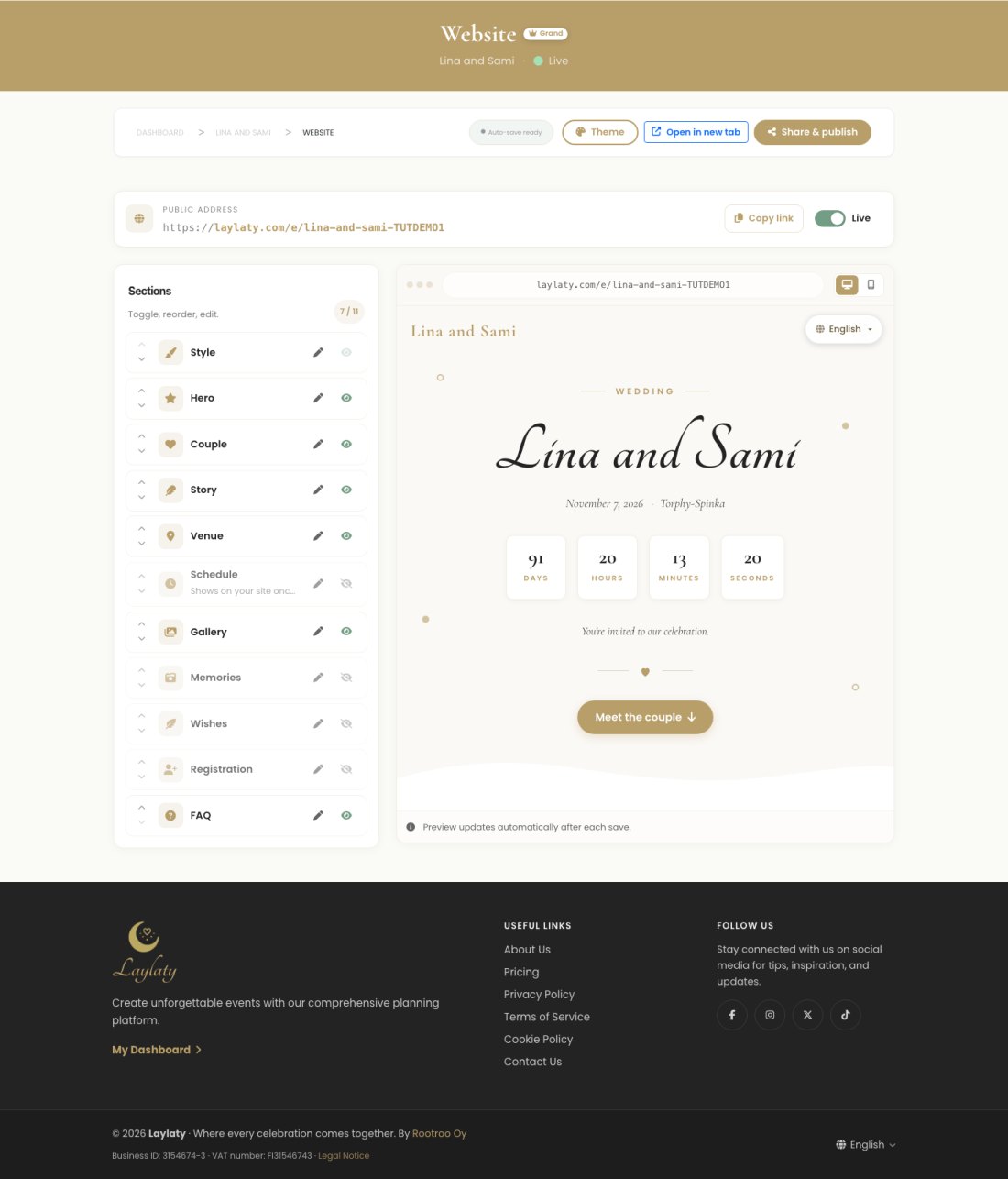
Die Vorschau hat eine Desktop- und eine Handyansicht, die beiden kleinen Symbole darüber, sodass du beide prüfen kannst, ohne die Seite zu verlassen. Die meisten Paare bauen die ganze Seite in einem Rutsch und kommen in den folgenden Wochen zum Feinschliff zurück.
Tip
Tipp: Beginn mit den Abschnitten, die echte Fragen beantworten, dem Ort und den häufigen Fragen, bevor du Zeit in die steckst, die nur schön sind. Einen Gast, der die Adresse nicht findet, kümmert es nicht, wie hübsch dein Titelfoto ist.
Schritt 2: Stellt euch vor
Öffne den Abschnitt Paar (bei Feiern, die keine Hochzeit sind, heißt er Menschen). Füg für jeden von euch ein Foto, einen Namen und eine kurze Vorstellung hinzu, in jeder Sprache, die du für das Event aktiviert hast.
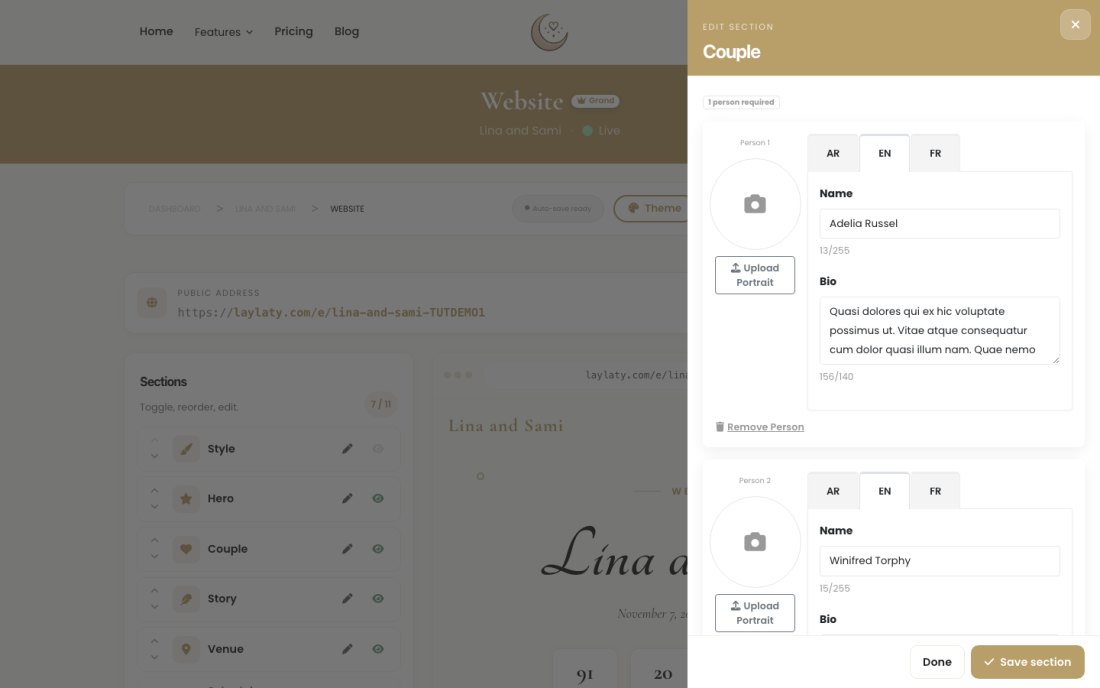
Ist eure Feier keine Hochzeit, wird daraus stattdessen der Abschnitt Menschen, genauso aufgebaut, für so viele Personen, wie der Anlass umfasst.
Schritt 3: Erzählt eure Geschichte
Öffne Geschichte, um die Meilensteine hinzuzufügen, die euch hierher gebracht haben, wie ihr euch kennengelernt habt, den Antrag, was immer ihr teilen wollt. Jeder Meilenstein bekommt ein Symbol, einen kurzen Text und seinen eigenen Platz auf einer kleinen Zeitleiste, durch die eure Gäste scrollen können.
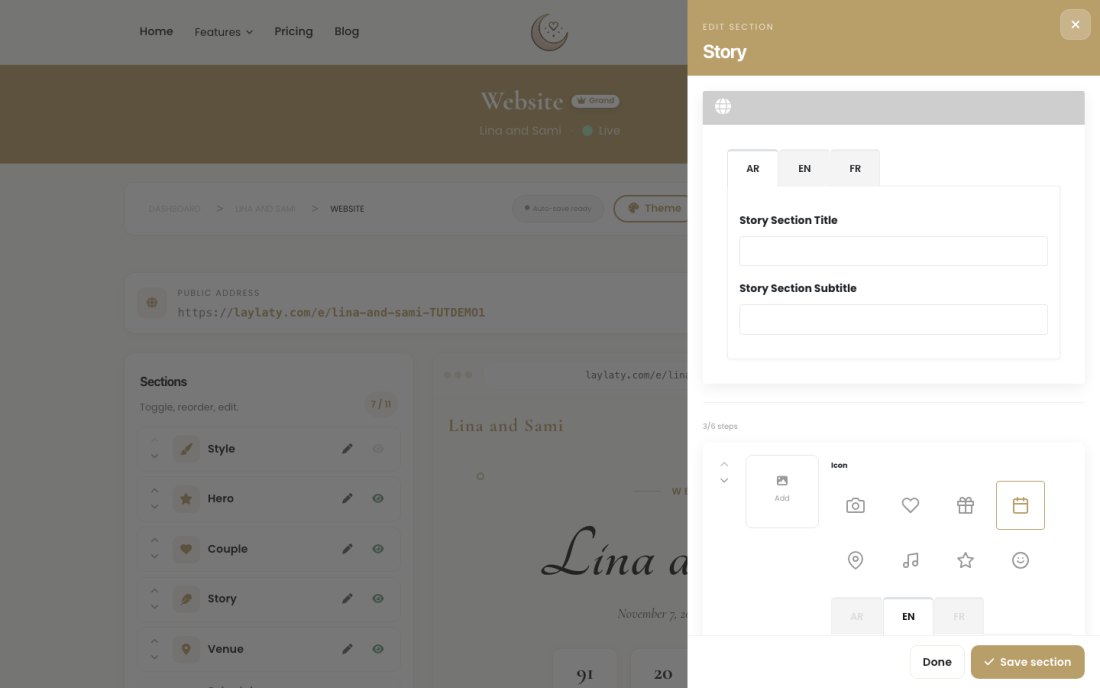
Dieser Abschnitt ist völlig optional, und viele Paare lassen ihn weg. Ist eure Geschichte aber die Sorte, die ihr einem Fremden bei der Feier gern erzählt, dann lebt sie hier dauerhaft, nicht nur in der Rede.
Schritt 4: Beantworte die Fragen, die Gäste immer stellen
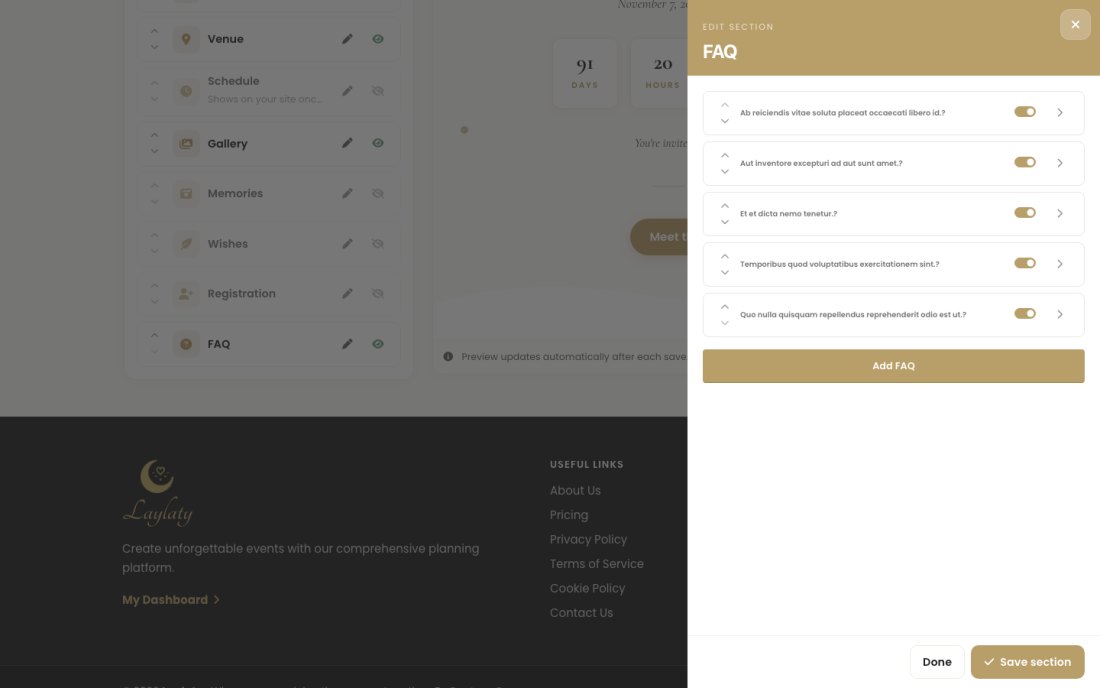
Öffne FAQ und füg die Fragen hinzu, von denen du schon weißt, dass sie kommen: was man anzieht, ob Kinder willkommen sind, wo man parkt, wann die Zeremonie wirklich beginnt. Jede hat eine Frage, eine Antwort und einen Schalter, um sie zu zeigen oder zu verbergen, ohne deine Arbeit zu löschen.
Tip
Tipp: Schreib deine FAQ aus euren echten Gruppenchats. Die Frage, die dein Cousin schon zweimal gestellt hat, ist die, die sich jeder andere Gast still auch stellt.
Schritt 5: Lass sie nach euch aussehen
Zwei Regler prägen das ganze Gefühl der Seite. Tipp auf Design, um eine Akzentfarbe zu wählen, Gold, Salbei, Marineblau, Bordeaux und ein Dutzend mehr, die sich automatisch durch jeden Abschnitt zieht.
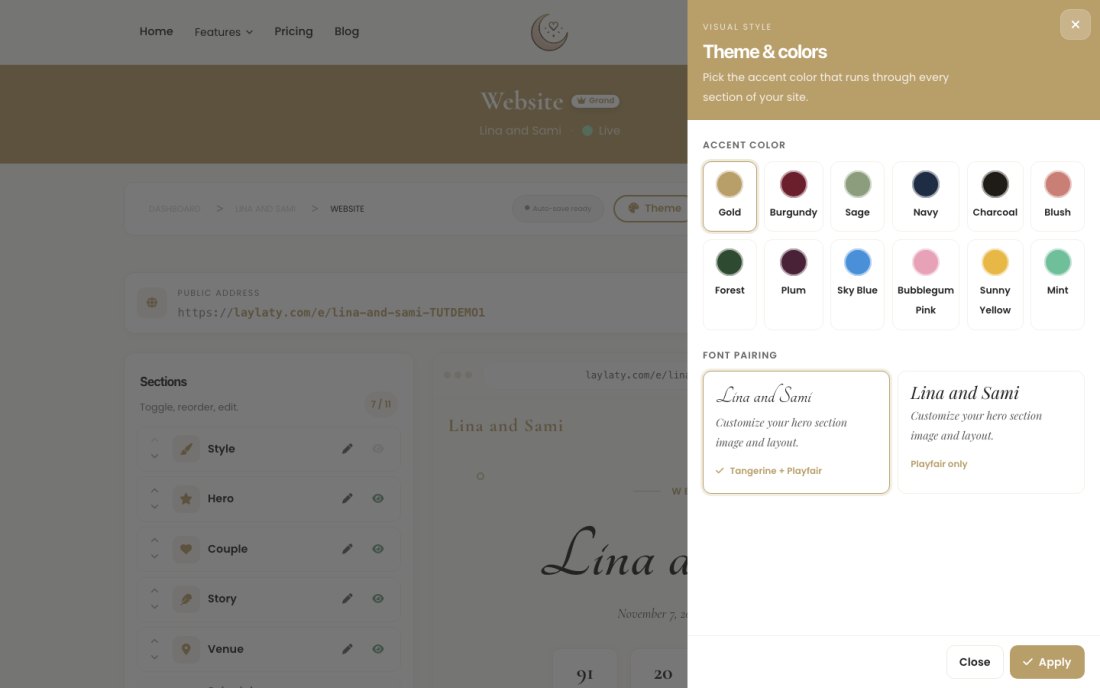
Öffne dann Titelbereich, das Allererste, was ein Gast sieht, und füg dein Titelfoto zusammen mit einem Titel, einem Untertitel und einer kurzen Einladungszeile hinzu, wieder in jeder Sprache, die du anbietest.
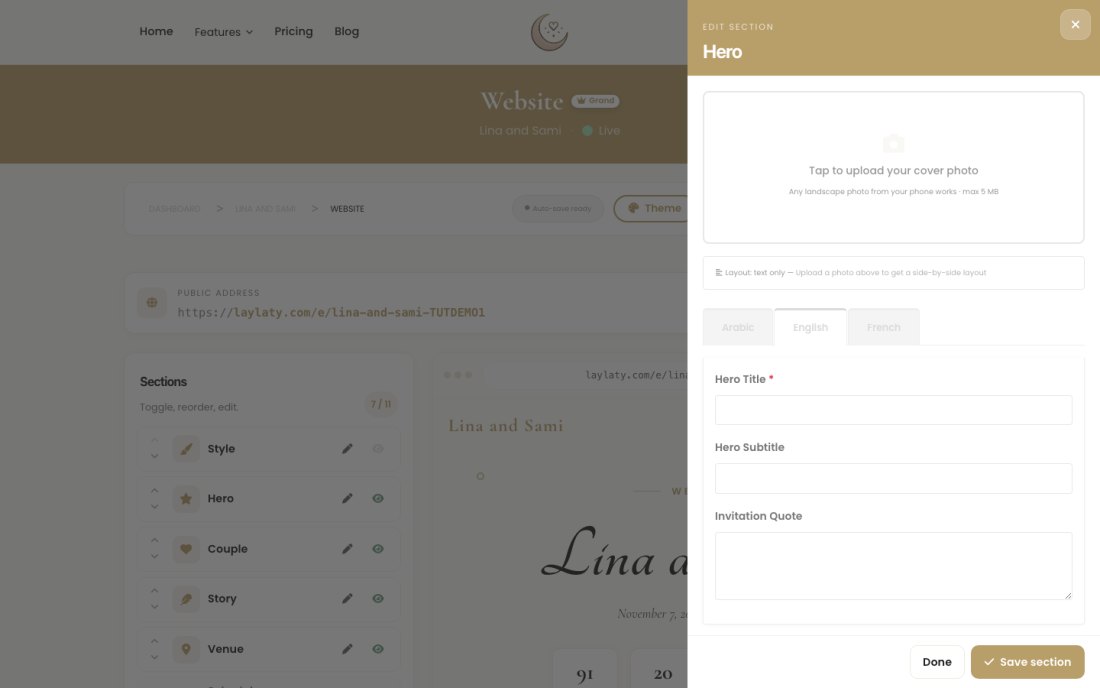
Eine leise ehrliche Anmerkung: Jedes Foto, das du hier oder anderswo auf der Seite hochlädst, zählt zum Speicher deines Events. Er ist großzügig, aber nicht unbegrenzt, also heb deine Lieblingsaufnahme für den Titelbereich auf, statt jede Variante hochzuladen, zwischen denen du schwankst.
Schritt 6: Teile die Adresse und halte sie privat, wenn du magst
Tipp auf Teilen & veröffentlichen. Hier bekommst du die Webadresse, einen QR-Code zum Ausdrucken und Wege, sie mit einem Tipp zu verschicken, per E-Mail, WhatsApp oder als einbettbaren Ausschnitt für eine andere Seite. Leg den Schalter oben um, um die Seite live zu schalten, Gäste können die Adresse erst dann öffnen.
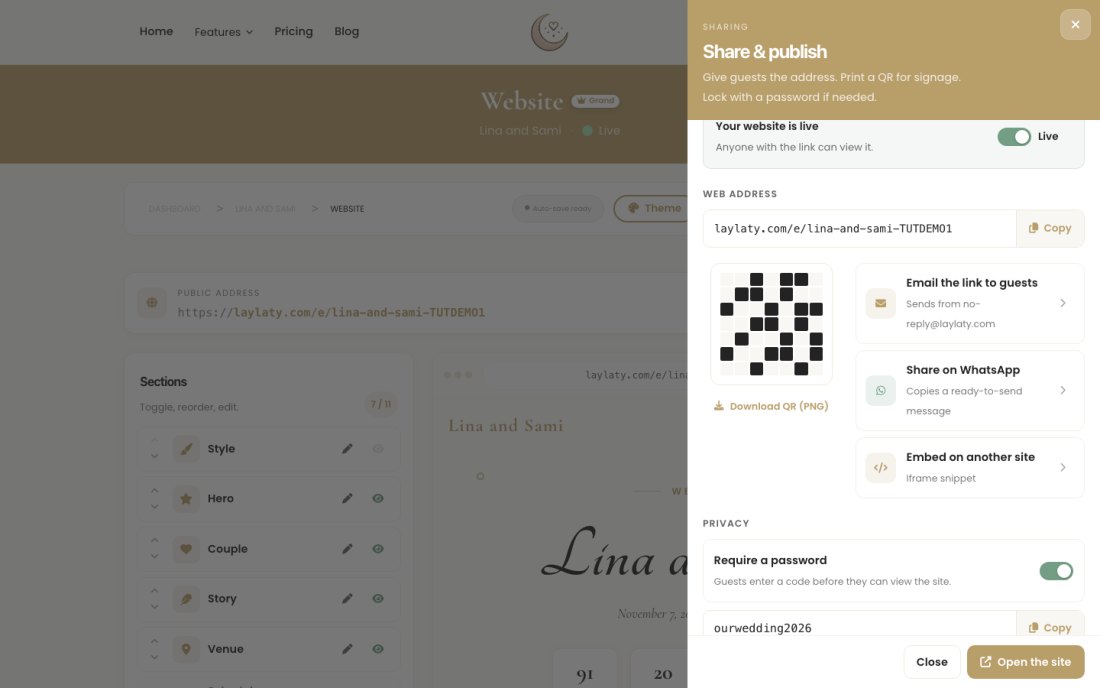
Direkt darunter ist Privatsphäre. Aktivier Passwort verlangen und leg ein kurzes Passwort fest, das Gäste einmal eingeben, bevor sich die Seite für sie öffnet. Sieh es als Zugangscode: Es soll keinen entschlossenen Fremden aufhalten, sondern die Adresse aus Suchmaschinen heraushalten und fern von allen, denen du sie nicht geschickt hast. Lass es weg, wenn du die Seite lieber ganz offen halten willst, manche Paare tun das, und auch das ist in Ordnung.
Schritt 7: Was deine Gäste sehen
Wenn sie den Link öffnen, landet Folgendes: eure Namen, der Countdown und ein klarer Weg in den Rest der Seite, auf dem Handy genauso sauber wie auf dem Laptop.
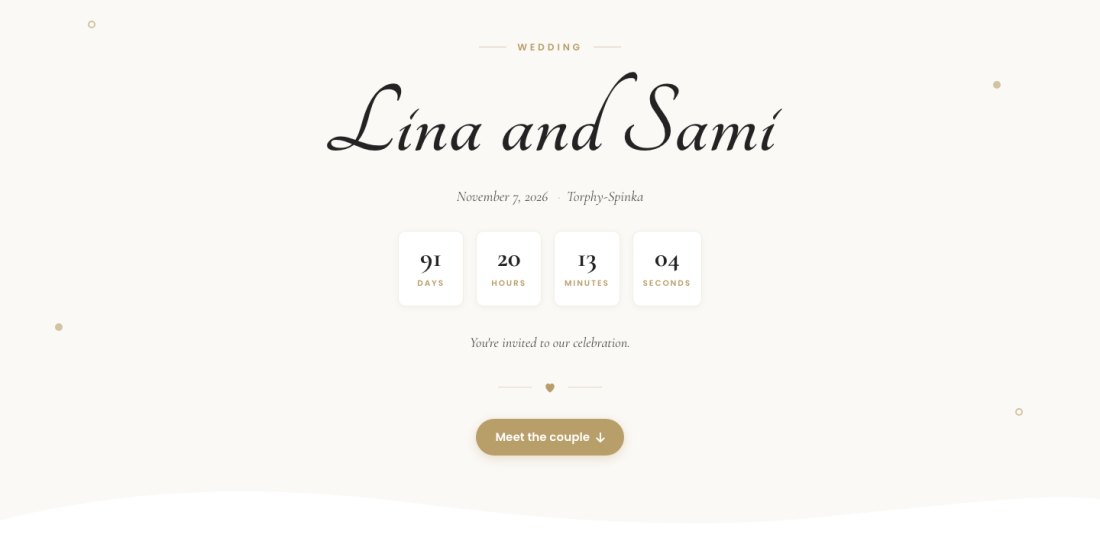
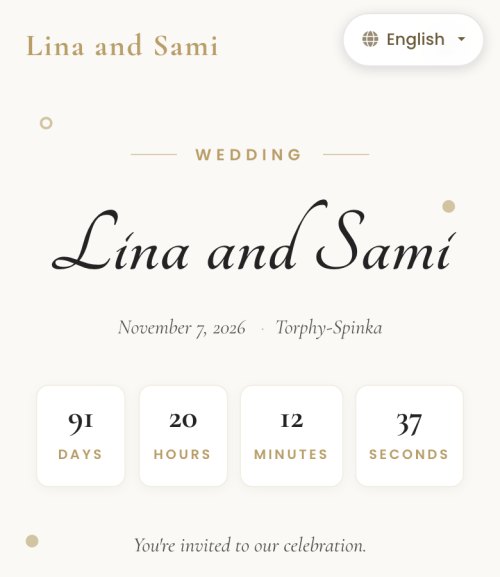
Von hier aus können sie eure Geschichte lesen, eure Menschen kennenlernen, den Ort finden, die FAQ prüfen und zusagen, alles ohne eine einzige zusätzliche Nachricht von dir.
Mach sie zu deiner
Ein paar Regler, die man sich merken sollte:
- Welche Abschnitte überhaupt erscheinen. Schalte alles aus, was nicht zu eurer Feier gehört, ein leerer Abschnitt taucht bei einem Gast nie auf.
- Die Reihenfolge der Abschnitte, damit das, was zuerst erzählt werden soll, auch das Erste ist, das sie sehen.
- Eure Akzentfarbe und euer Titelfoto, die beiden Dinge, die die Seite nach euch aussehen lassen und nicht nach einer Vorlage.
- Die Sprachen, die du anbietest, sodass sich Inhalte zu Menschen, Geschichte und Titelbereich je Sprache ausfüllen lassen, Arabisch von rechts nach links gesetzt.
- Das Passwort, ein oder aus, für genau so viel Privatsphäre, wie du der Adresse geben willst.
Häufige Fragen
Ist die Hochzeitswebsite kostenlos?
Sie zu bauen und in der Vorschau anzusehen ist in jedem Tarif kostenlos. Sie zu veröffentlichen, damit die Adresse für Gäste wirklich öffnet, ist ab dem Essential-Tarif enthalten, ein einmaliger Kauf für das Event, kein Abo.
Muss ich technisch versiert sein, um das zu bauen?
Nein. Jeder Abschnitt ist ein kurzes Formular, hier ein Textfeld, dort ein Foto-Upload. Kein Code, und nichts zu installieren.
Können Gäste die Seite in ihrer eigenen Sprache sehen?
Ja. Inhalte zu Menschen, Geschichte und Titelbereich lassen sich je Sprache ausfüllen, und Gäste wählen ihre über einen Umschalter auf der Seite, auch Arabisch von rechts nach links gesetzt.
Verhindert das Passwort, dass jemand die Seite je findet?
Es hält die Adresse aus Suchergebnissen heraus und fern von jedem, dem du sie nicht direkt geschickt hast. Es ist Privatsphäre, kein Tresor, also nutz es, wenn du lieber möchtest, dass allein deine Gästeliste die Seite öffnen kann.
Kann ich nach dem Veröffentlichen noch etwas davon ändern?
Ja, jederzeit. Die Seite speichert während der Arbeit, und du kannst einen Abschnitt hinzufügen, verbergen oder bearbeiten, wann immer du magst, auch nachdem Gäste sie schon besucht haben.
Bereit, deine zu bauen?
Öffne dein Event, tipp auf Website und beginn mit dem Abschnitt, der die Frage beantwortet, die dir am häufigsten gestellt wird.