

Más o menos a la tercera vez que escribes la dirección del lugar en un mensaje, empiezas a preguntarte si no hay una forma mejor. La hay. El sitio web de una boda es una sola dirección, una sola página, que reúne todo lo que un invitado necesita: quiénes son, adónde ir, cuándo y cómo confirmar que asistirá. Envíalo una vez y, en su mayoría, las preguntas se acaban.
Esta guía recorre todo de principio a fin: abrir el editor, contar tu historia, presentarse, responder las preguntas que los invitados siempre hacen, elegir su aspecto, decidir quién puede verlo y, por último, cómo se ve una vez publicado. Toma unos veinte minutos, y la mayor parte es solo decidir qué decir.
Una nota honesta antes de empezar: crear el sitio y verlo en vista previa es gratis. Publicarlo, para que los invitados puedan abrir de verdad la dirección, está incluido a partir del plan Essential. Mejorar de plan es una compra única para tu evento, con precio en euros e IVA incluido al pagar, no una suscripción que tengas que acordarte de cancelar.
En resumen
- Cada evento tiene su propio editor privado con una vista previa en vivo al lado, en computadora y en el teléfono.
- Rellenas secciones reales, tu historia, tu gente, el lugar y las preguntas frecuentes, y activas o desactivas cada una.
- Elige un color de acento y una foto principal para que el sitio se vea tuyo y no una plantilla.
- Protégelo con una contraseña para que solo lo abran los invitados a quienes envíes el enlace.
- Cuando estés listo, actívalo y comparte esa única dirección en todas partes.
Antes de empezar: crea tu evento
Si aún no has creado tu evento, ese es el primer paso, y toma un minuto. Ponle un nombre, casi siempre los nombres de la pareja, elige el tipo de celebración y fija la fecha. Todo lo demás, el sitio web, tu lista de invitados, tus invitaciones, cuelga de ese único evento.
Paso 1: Abre el editor
Desde tu evento, abre Sitio web. Llegas al estudio: a la izquierda, una lista de secciones, y a la derecha, una vista previa en vivo de tu sitio real, que se actualiza mientras trabajas. Una sección es simplemente un bloque de tu página, tu historia, tu gente, el lugar y demás, y puedes activar o desactivar cada una, reordenarlas o editar lo que hay dentro.
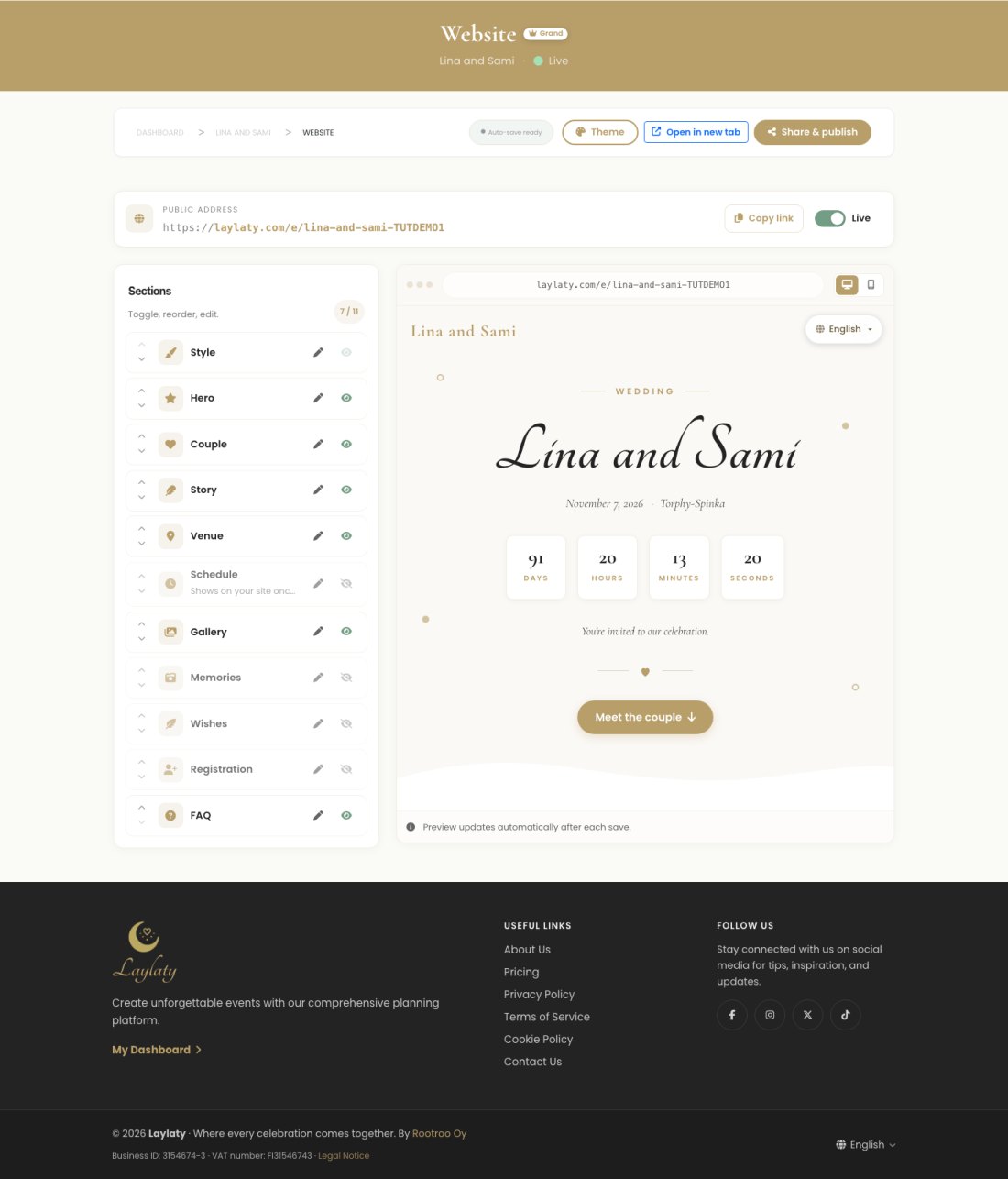
La vista previa tiene una versión para computadora y otra para teléfono, los dos iconos pequeños de arriba, para que puedas revisar ambas sin salir de la página. La mayoría de las parejas crea todo el sitio de una sentada y luego vuelve a pulirlo en las semanas siguientes.
Tip
Consejo: Empieza por las secciones que responden preguntas reales, el lugar y las preguntas frecuentes, antes de dedicar tiempo a las que solo son un lindo detalle. A un invitado que no encuentra la dirección no le importará lo bonita que sea tu foto principal.
Paso 2: Preséntense
Abre la sección Pareja (se llama Personas en celebraciones que no son una boda). Añade una foto, un nombre y una breve reseña de cada uno, en todos los idiomas que hayas activado para el evento.
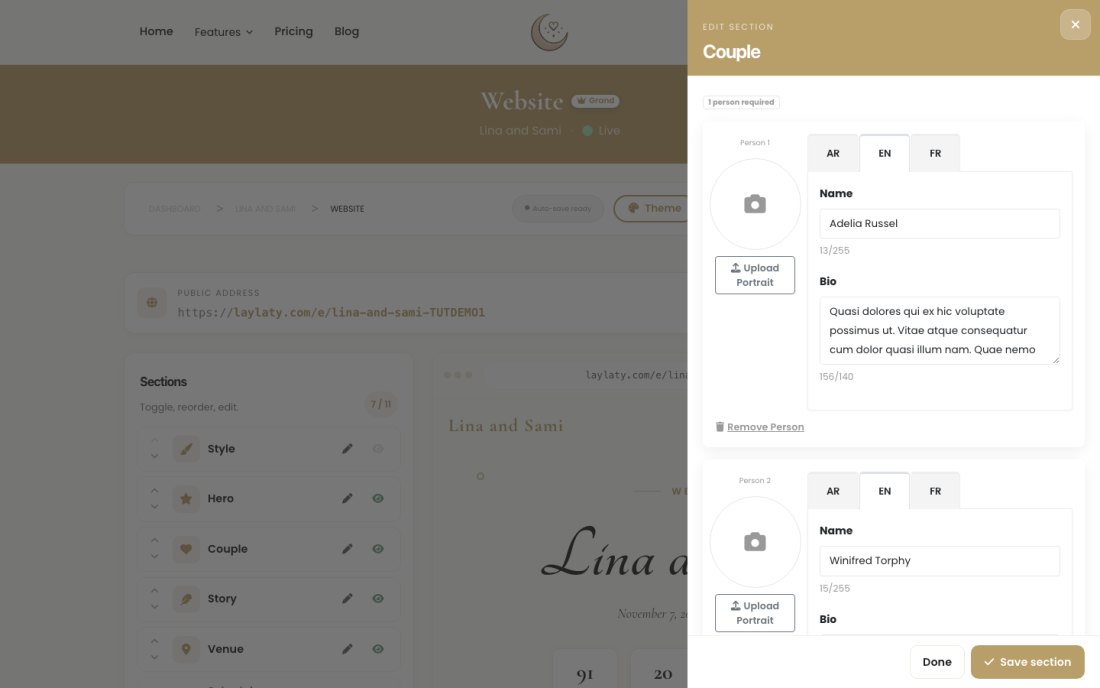
Si tu celebración no es una boda, esto pasa a ser la sección Personas, armada de la misma forma, para tantas personas como sea el motivo del momento.
Paso 3: Cuenten su historia
Abre Historia para añadir los momentos que los trajeron hasta aquí, cómo se conocieron, la propuesta, lo que quieran compartir. Cada momento tiene un icono, un texto breve y su propio lugar en una pequeña línea de tiempo que tus invitados pueden recorrer.
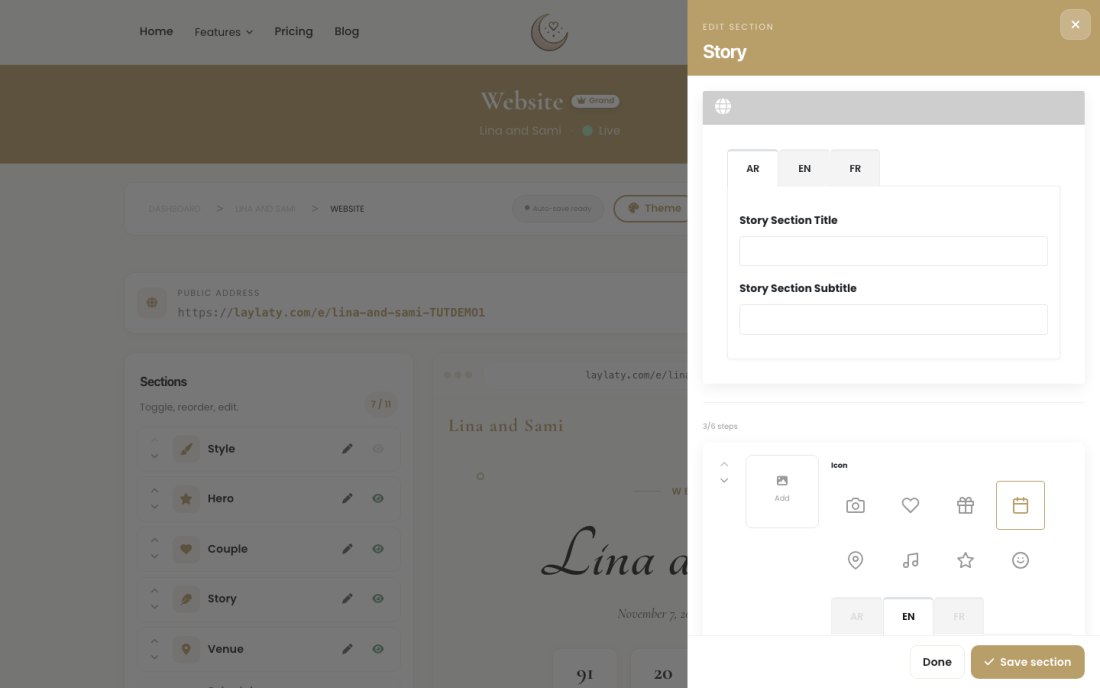
Esta sección es totalmente opcional, y muchas parejas la omiten. Pero si su historia es de las que contarían con gusto a un desconocido en la fiesta, aquí es donde vive para siempre, no solo en el brindis.
Paso 4: Responde las preguntas que los invitados siempre hacen
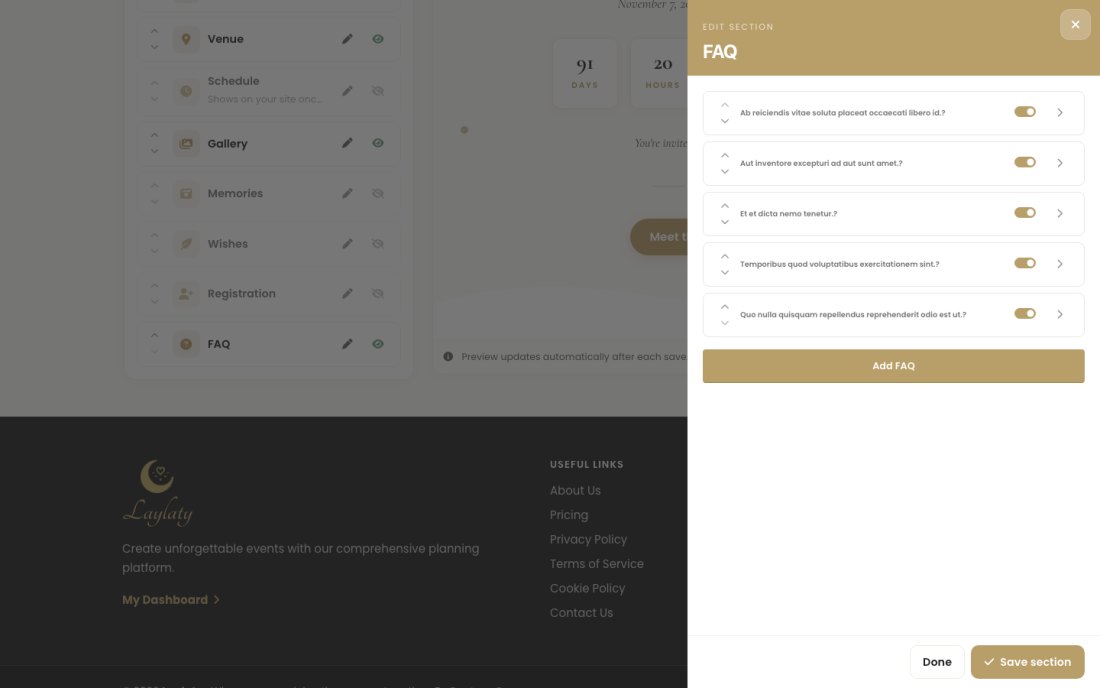
Abre Preguntas frecuentes y añade las preguntas que ya sabes que llegarán: qué ponerse, si los niños son bienvenidos, dónde estacionar, a qué hora empieza de verdad la ceremonia. Cada una tiene una pregunta, una respuesta y un interruptor para mostrarla u ocultarla sin borrar tu trabajo.
Tip
Consejo: Escribe tus preguntas frecuentes a partir de tus chats de grupo reales. La pregunta que tu primo ya hizo dos veces es la que todos los demás invitados también se hacen en silencio.
Paso 5: Haz que se vea tuyo
Dos controles dan forma a toda la sensación del sitio. Toca Tema para elegir un color de acento, dorado, verde salvia, azul marino, borgoña y una docena más, que se aplica a cada sección de forma automática.
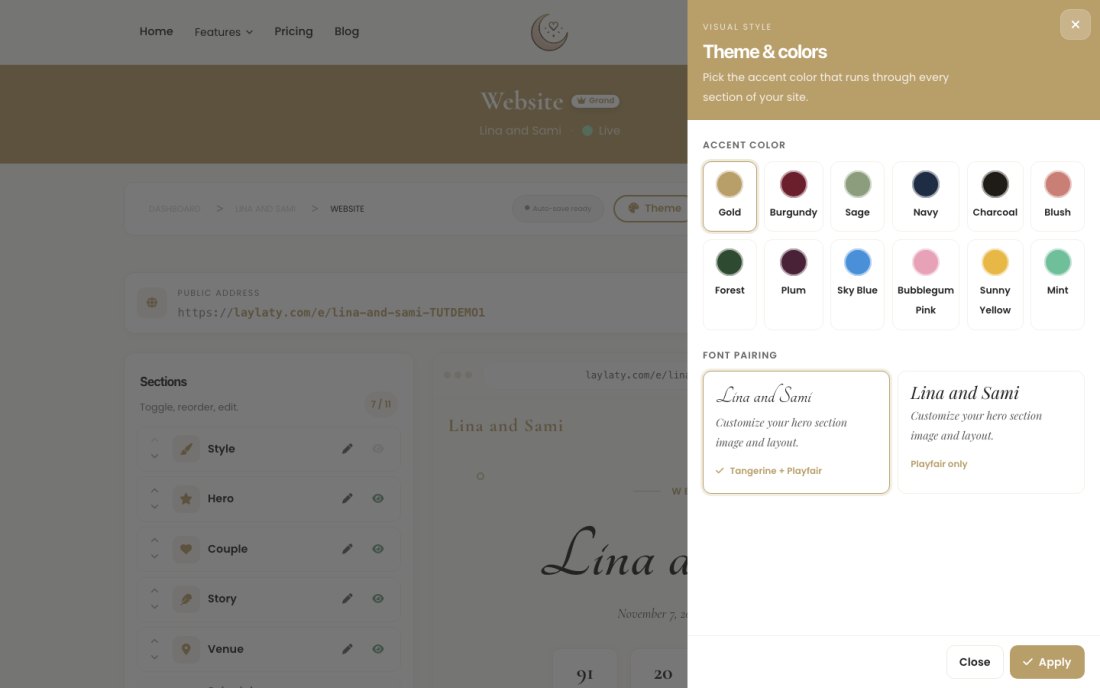
Luego abre Portada, lo primerísimo que ve un invitado, y añade tu foto de portada junto con un título, un subtítulo y una breve línea de invitación, otra vez en cada idioma que ofrezcas.
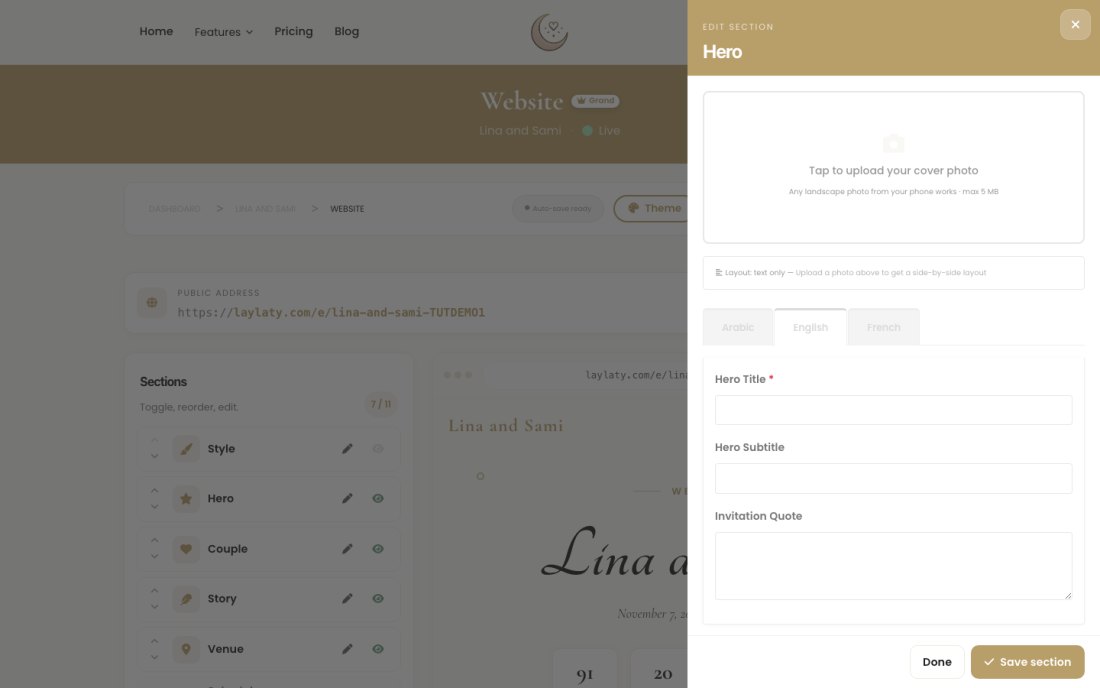
Una nota honesta y discreta: cualquier foto que subas aquí, o en cualquier otra parte del sitio, cuenta para el almacenamiento de tu evento. Es generoso, pero no es ilimitado, así que guarda tu toma favorita para la portada en lugar de subir cada opción entre las que dudas.
Paso 6: Comparte la dirección y mantenla privada si quieres
Toca Compartir y publicar. Aquí obtienes la dirección web, un código QR que puedes imprimir y formas de enviarla con un toque, por correo, WhatsApp o un fragmento para incrustar en otro sitio. Mueve el interruptor de arriba para poner el sitio en vivo, los invitados no pueden abrir la dirección hasta que lo hagas.
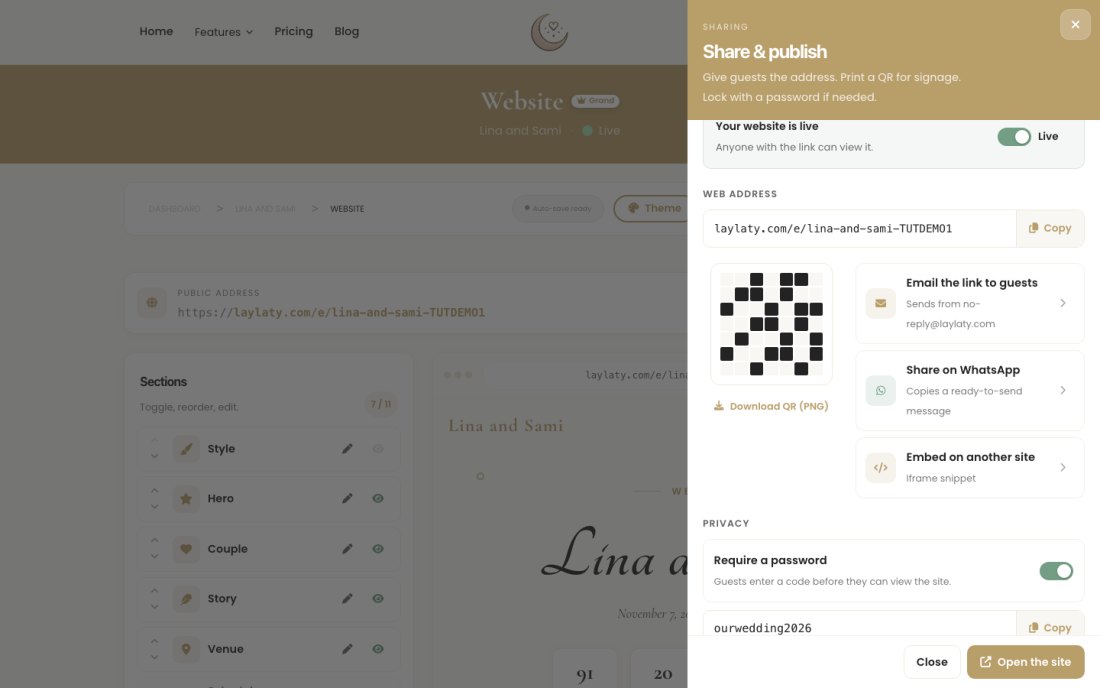
Justo debajo está Privacidad. Activa Pedir una contraseña y define una contraseña corta, que los invitados escriben una vez antes de que el sitio se abra para ellos. Piénsalo como un código de acceso: no busca detener a un desconocido decidido, sino mantener la dirección fuera de los buscadores y lejos de cualquiera a quien no se la enviaste. Sáltatelo si prefieres dejar el sitio del todo abierto, algunas parejas lo hacen, y también está bien.
Paso 7: Lo que ven tus invitados
Cuando abren el enlace, esto es lo que aparece, sus nombres, la cuenta regresiva y una vía clara hacia el resto del sitio, en su teléfono con la misma limpieza que en una computadora.
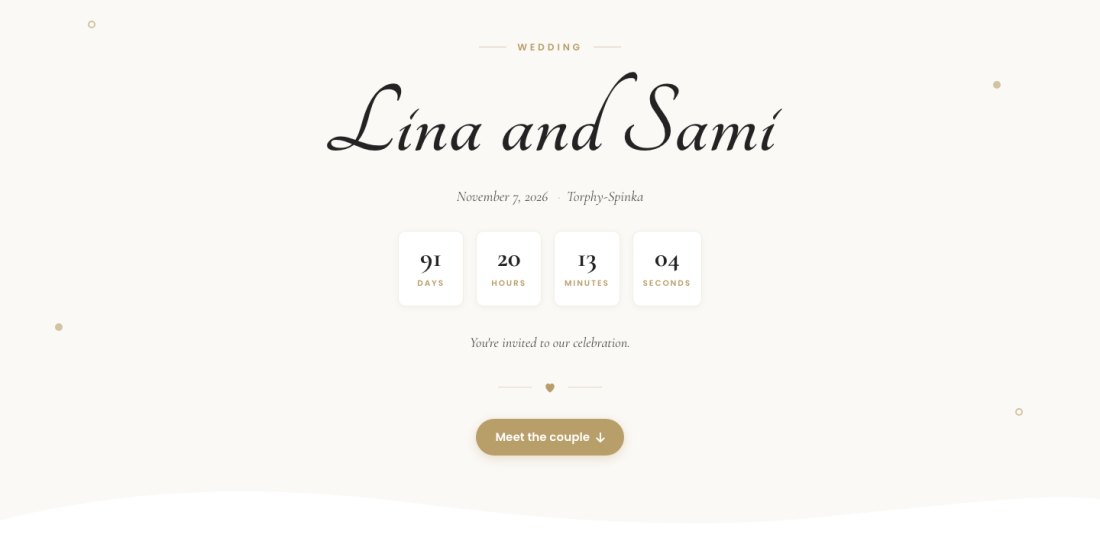
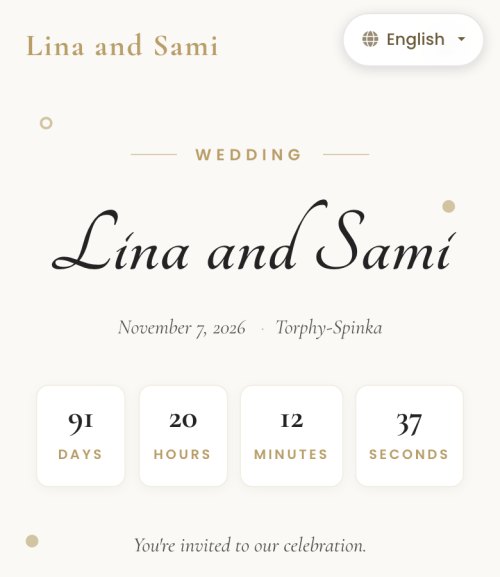
Desde aquí pueden leer su historia, conocer a su gente, encontrar el lugar, revisar las preguntas frecuentes y confirmar su asistencia, todo sin un solo mensaje extra de tu parte.
Hazlo tuyo
Unos cuantos controles que vale la pena recordar:
- Qué secciones se muestran siquiera. Desactiva todo lo que no forme parte de tu celebración, una sección vacía nunca aparece ante un invitado.
- El orden de las secciones, para que lo que quieres contar primero sea lo primero que ven.
- Tu color de acento y tu foto principal, las dos cosas que hacen que el sitio se sienta tuyo y no una plantilla.
- Los idiomas que ofreces, para que el contenido de personas, historia y portada se pueda rellenar por idioma, con el árabe dispuesto de derecha a izquierda.
- La contraseña, activada o no, para dar a la dirección justo la privacidad que quieras.
Preguntas frecuentes
¿El sitio web de boda es gratis?
Crearlo y verlo en vista previa es gratis en todos los planes. Publicarlo, para que la dirección se abra de verdad para los invitados, está incluido a partir del plan Essential, una compra única para el evento, no una suscripción.
¿Necesito ser técnico para crear esto?
No. Cada sección es un formulario corto, un campo de texto aquí, una foto que subir allá. No hay código, y no hay nada que instalar.
¿Los invitados pueden ver el sitio en su propio idioma?
Sí. El contenido de personas, historia y portada se puede rellenar por idioma, y los invitados eligen el suyo desde un selector en el sitio, incluido el árabe dispuesto de derecha a izquierda.
¿La contraseña impide que alguien encuentre el sitio alguna vez?
Mantiene la dirección fuera de los resultados de búsqueda y lejos de cualquiera a quien no se la enviaste directamente. Es privacidad, no una caja fuerte, así que úsala si prefieres que solo tu lista de invitados pueda abrir la página.
¿Puedo cambiar algo de esto después de publicar?
Sí, cuando quieras. El sitio se guarda a medida que avanzas, y puedes añadir, ocultar o editar una sección cuando gustes, incluso después de que los invitados ya lo hayan visitado.
¿Listo para crear el tuyo?
Abre tu evento, toca Sitio web y empieza por la sección que responde la pregunta que más te hacen.