

À peu près la troisième fois que vous tapez l'adresse du lieu dans un message, vous commencez à vous demander s'il n'existe pas un meilleur moyen. Il existe. Un site de mariage, c'est une seule adresse, une seule page, qui rassemble tout ce dont un invité a besoin : qui vous êtes, où se rendre, quand et comment dire qu'il vient. Envoyez-le une fois, et les questions cessent pour la plupart.
Ce guide couvre tout du début à la fin : ouvrir l'éditeur, raconter votre histoire, vous présenter, répondre aux questions que les invités posent toujours, choisir l'apparence, décider qui peut le voir et, pour finir, à quoi il ressemble une fois en ligne. Cela prend une vingtaine de minutes, dont l'essentiel consiste simplement à décider quoi dire.
Une note honnête avant de commencer : créer votre site et le prévisualiser est gratuit. Le publier, pour que les invités puissent vraiment ouvrir l'adresse, est inclus à partir de la formule Essential. La mise à niveau est un achat unique pour votre événement, en euros et TVA comprise au paiement, pas un abonnement que vous devez penser à résilier.
En bref
- Chaque événement dispose de son propre éditeur privé, avec un aperçu en direct à côté, sur ordinateur et sur mobile.
- Vous remplissez de vraies sections, votre histoire, vos proches, le lieu et les questions fréquentes, et vous activez ou désactivez chacune.
- Choisissez une couleur d'accent et une photo principale pour que le site vous ressemble, plutôt qu'à un modèle.
- Protégez-le par un mot de passe, pour que seuls les invités à qui vous envoyez le lien puissent l'ouvrir.
- Quand vous êtes prêt, mettez-le en ligne et partagez cette adresse unique partout.
Avant de commencer : créez votre événement
Si vous n'avez pas encore créé votre événement, c'est la première étape, et cela prend une minute. Donnez-lui un nom, le plus souvent vos prénoms, choisissez le type de célébration et fixez la date. Tout ce qui suit, le site, votre liste d'invités, vos invitations, découle de cet unique événement.
Étape 1 : Ouvrez l'éditeur
Depuis votre événement, ouvrez Site web. Vous arrivez dans le studio : à gauche, une liste de sections, et à droite, un aperçu en direct de votre site réel, qui se met à jour au fil de votre travail. Une section n'est qu'un bloc de votre page, votre histoire, vos proches, le lieu, et ainsi de suite, et vous pouvez activer ou désactiver chacune, les réordonner ou modifier leur contenu.
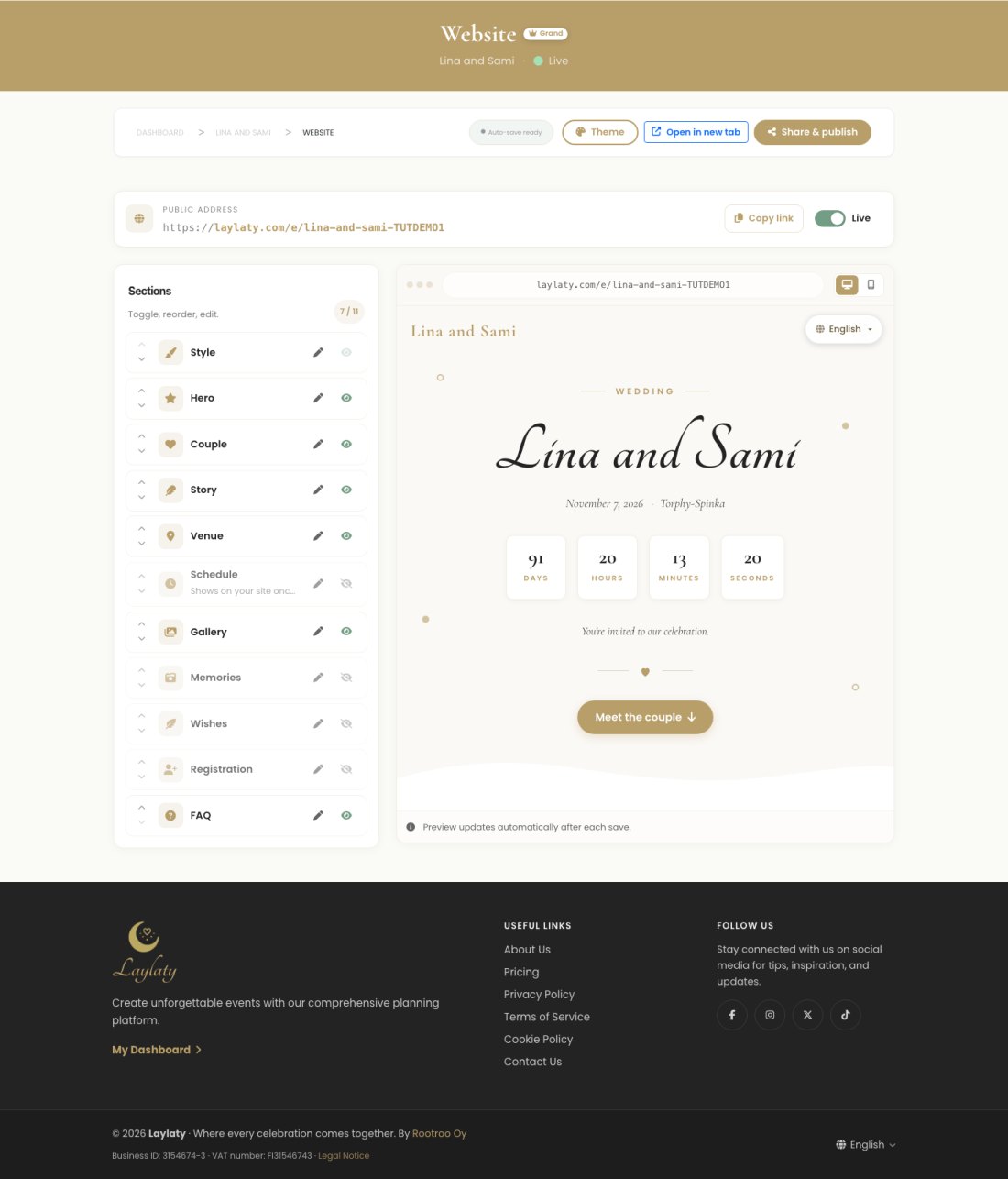
L'aperçu propose une vue ordinateur et une vue mobile, les deux petites icônes au-dessus, pour vérifier les deux sans quitter la page. La plupart des couples construisent tout le site d'une traite, puis reviennent le peaufiner au fil des semaines suivantes.
Tip
Astuce : Commencez par les sections qui répondent à de vraies questions, le lieu et les questions fréquentes, avant de passer du temps sur celles qui ne sont qu'un joli plus. Un invité qui ne trouve pas l'adresse se moquera de la beauté de votre photo principale.
Étape 2 : Présentez-vous
Ouvrez la section Couple (elle s'appelle Personnes pour les célébrations qui ne sont pas un mariage). Ajoutez une photo, un prénom et une courte présentation pour chacun de vous, dans chaque langue que vous avez activée pour l'événement.
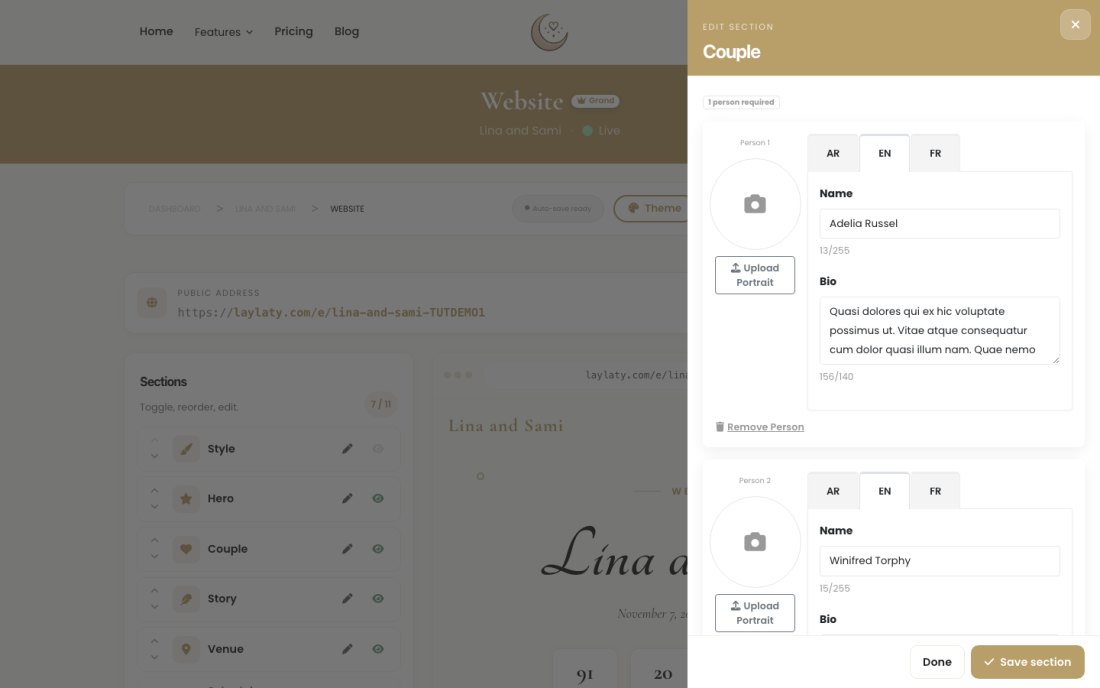
Si votre célébration n'est pas un mariage, cela devient plutôt la section Personnes, construite de la même façon, pour autant de personnes que l'occasion réunit.
Étape 3 : Racontez votre histoire
Ouvrez Histoire pour ajouter les moments clés qui vous ont menés jusqu'ici, votre rencontre, la demande, tout ce que vous voulez partager. Chaque moment clé reçoit une icône, un court texte et sa propre place sur une petite frise que vos invités peuvent parcourir.
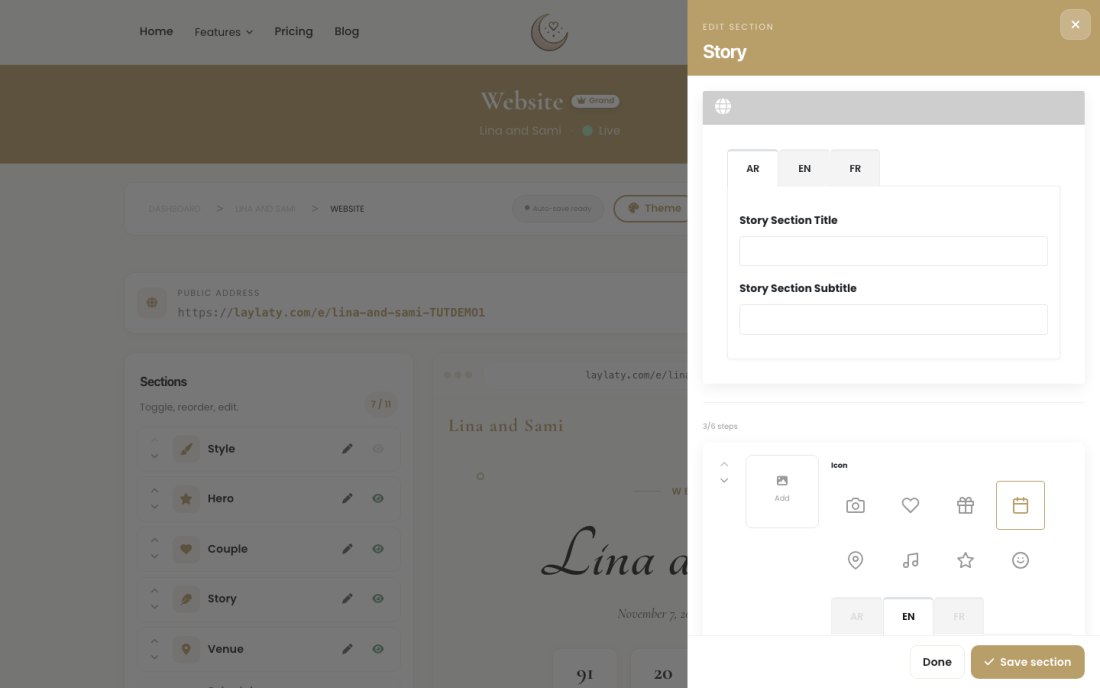
Cette section est entièrement facultative, et bien des couples la sautent. Mais si votre histoire est de celles que vous raconteriez volontiers à un inconnu pendant la réception, c'est ici qu'elle demeure pour de bon, pas seulement dans le discours.
Étape 4 : Répondez aux questions que les invités posent toujours
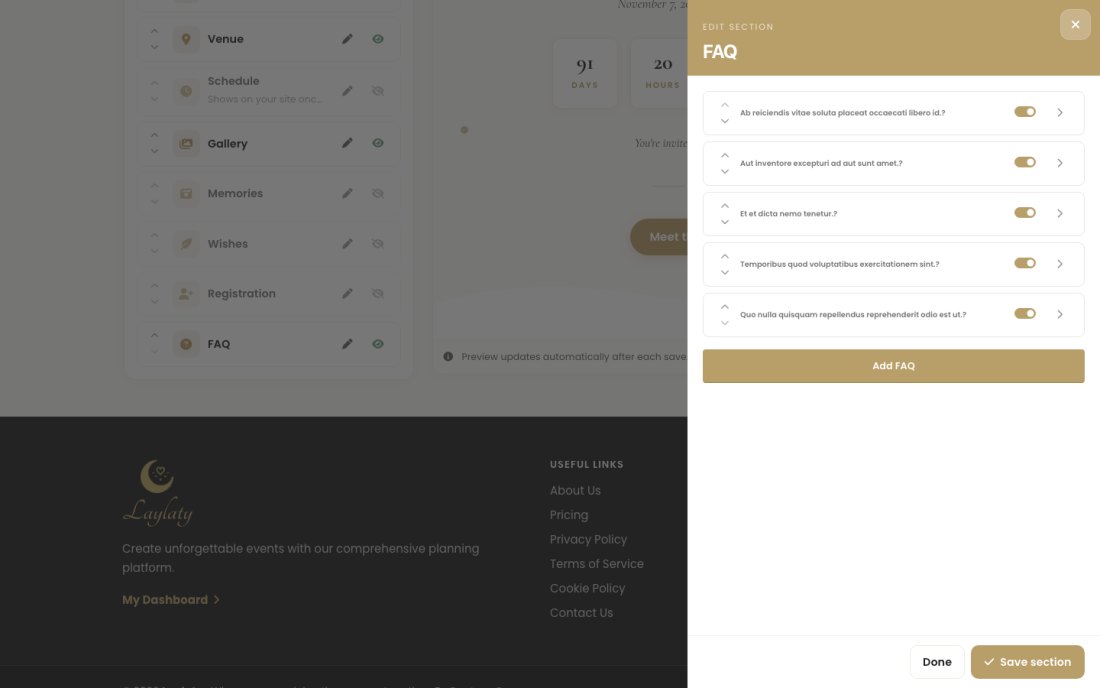
Ouvrez FAQ et ajoutez les questions dont vous savez déjà qu'elles arriveront : comment s'habiller, si les enfants sont les bienvenus, où se garer, à quelle heure la cérémonie commence vraiment. Chacune comporte une question, une réponse et un interrupteur pour l'afficher ou la masquer sans effacer votre travail.
Tip
Astuce : Rédigez votre FAQ à partir de vos vraies conversations de groupe. La question que votre cousin a déjà posée deux fois est celle que tous les autres invités se posent aussi en silence.
Étape 5 : Donnez-lui votre style
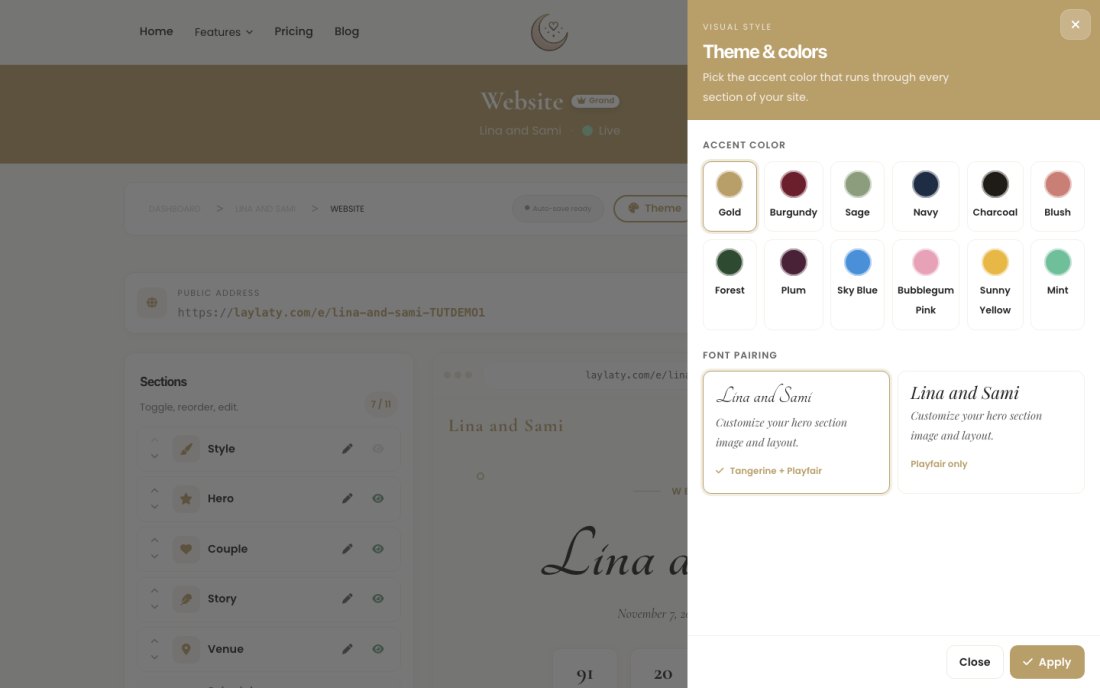
Deux réglages façonnent toute l'ambiance du site. Touchez Thème pour choisir une couleur d'accent, or, vert sauge, bleu marine, bordeaux et une douzaine d'autres, qui se répercute automatiquement sur chaque section.
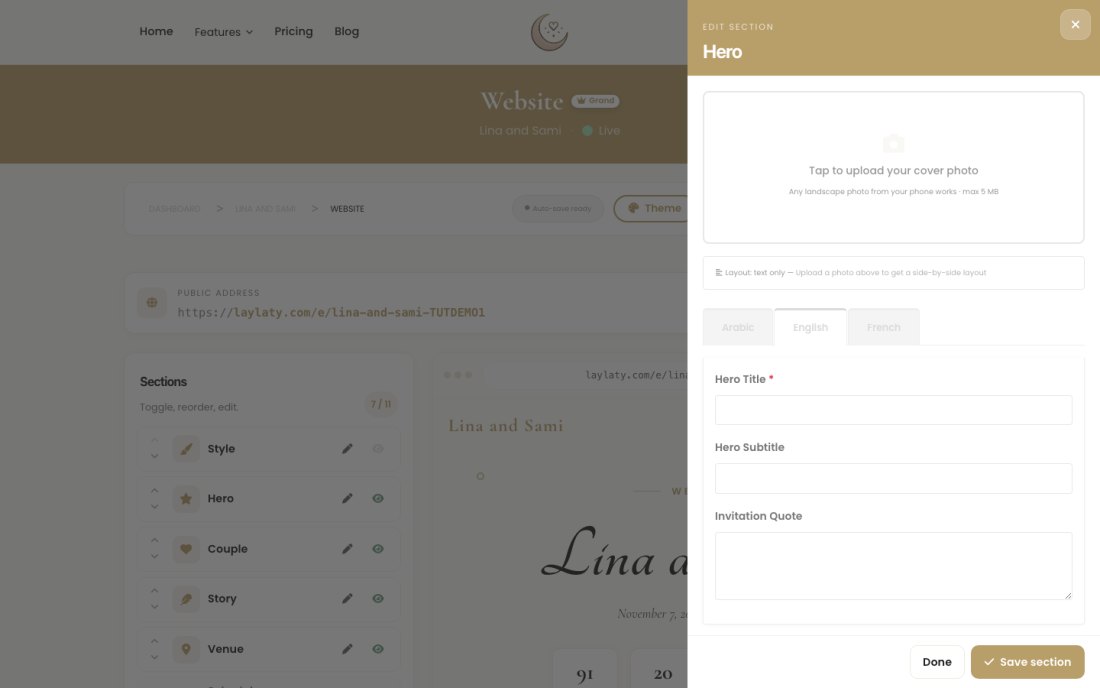
Ouvrez ensuite En-tête, la toute première chose qu'un invité voit, et ajoutez votre photo de couverture ainsi qu'un titre, un sous-titre et une courte ligne d'invitation, là encore dans chaque langue que vous proposez.
Une discrète note d'honnêteté : chaque photo que vous téléversez ici, ou ailleurs sur le site, compte dans l'espace de stockage de votre événement. Il est généreux, mais pas illimité, alors gardez votre cliché préféré pour l'en-tête plutôt que de téléverser chaque option entre lesquelles vous hésitez.
Étape 6 : Partagez l'adresse, et gardez-la privée si vous le souhaitez
Touchez Partager et publier. Vous y trouvez l'adresse web, un QR code à imprimer et des moyens de l'envoyer en un geste, par e-mail, WhatsApp ou sous forme d'extrait à intégrer sur un autre site. Basculez l'interrupteur en haut pour mettre le site en ligne, les invités ne peuvent pas ouvrir l'adresse tant que vous ne l'avez pas fait.
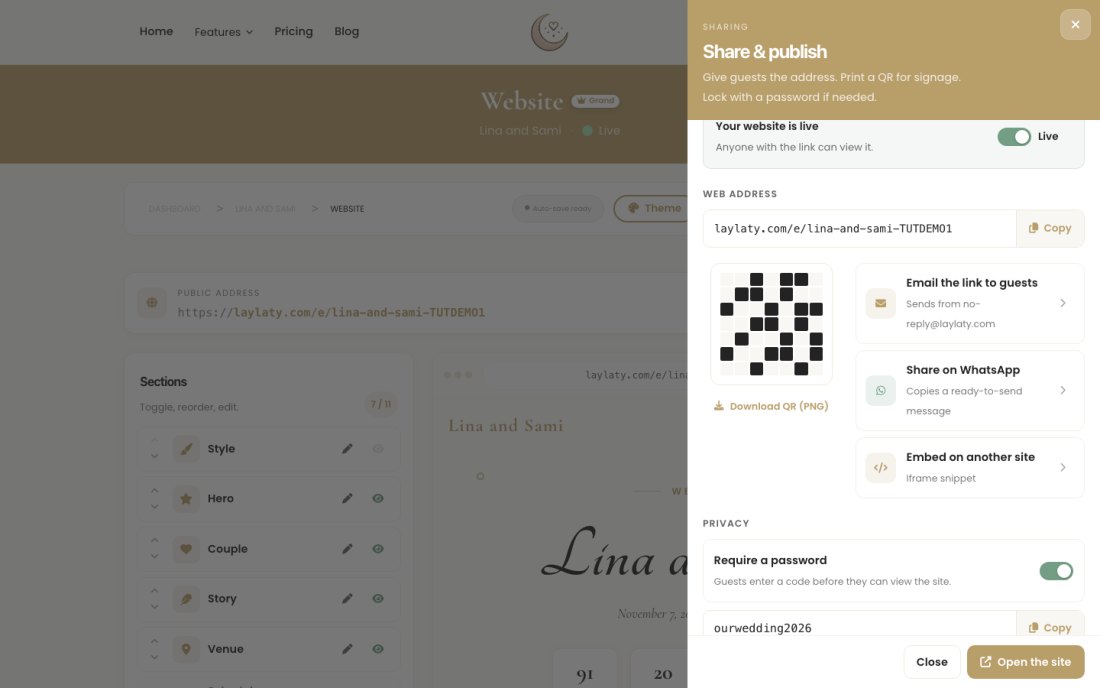
Juste en dessous se trouve Confidentialité. Activez Exiger un mot de passe et définissez un mot de passe court, que les invités saisissent une fois avant que le site ne s'ouvre à eux. Voyez-le comme un code d'accès : il n'est pas là pour arrêter un inconnu déterminé, mais pour tenir l'adresse à l'écart des moteurs de recherche et hors de portée de quiconque à qui vous ne l'avez pas envoyée. Passez-le si vous préférez laisser le site entièrement ouvert, certains couples le font, et c'est très bien aussi.
Étape 7 : Ce que voient vos invités
Quand ils ouvrent le lien, voici ce qui apparaît, vos prénoms, le compte à rebours et un accès clair au reste du site, sur leur téléphone aussi nettement que sur un ordinateur.
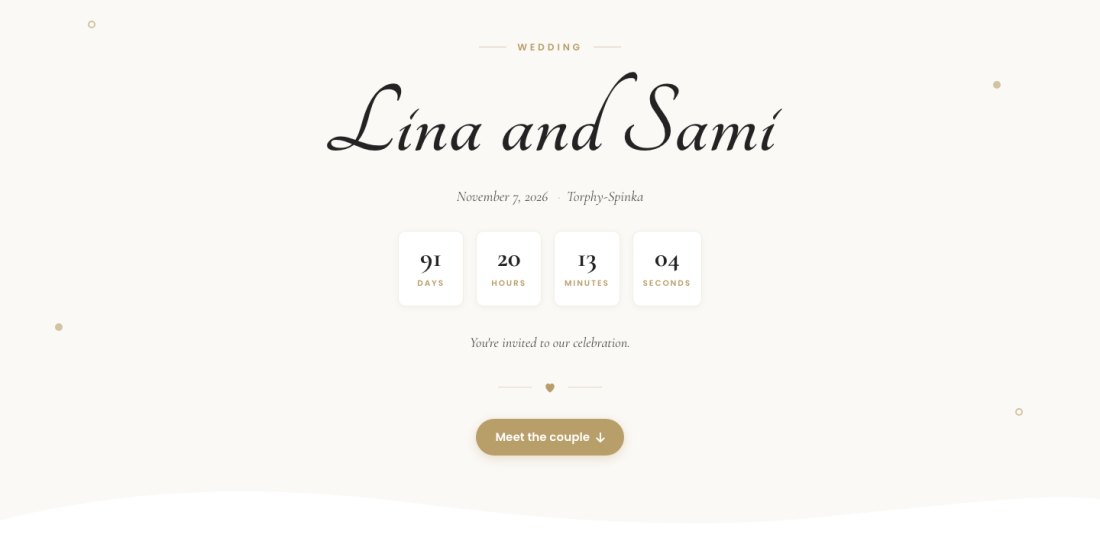
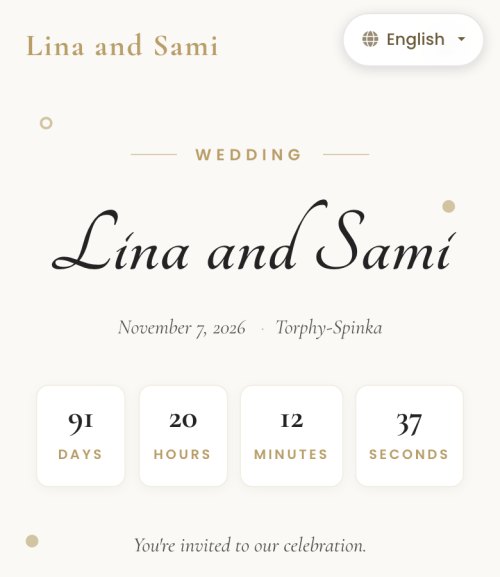
De là, ils peuvent lire votre histoire, découvrir vos proches, trouver le lieu, consulter la FAQ et confirmer leur présence, le tout sans un seul message supplémentaire de votre part.
Faites-en le vôtre
Quelques réglages à retenir :
- Quelles sections apparaissent, tout simplement. Désactivez tout ce qui ne fait pas partie de votre célébration, une section vide n'apparaît jamais à un invité.
- L'ordre des sections, pour que ce que vous voulez raconter en premier soit la première chose qu'ils voient.
- Votre couleur d'accent et votre photo principale, les deux choses qui font que le site vous ressemble plutôt qu'à un modèle.
- Les langues que vous proposez, pour que le contenu des sections Personnes, Histoire et En-tête se remplisse langue par langue, l'arabe étant disposé de droite à gauche.
- Le mot de passe, activé ou non, pour donner à l'adresse exactement le degré de confidentialité que vous voulez.
Questions fréquentes
Le site de mariage est-il gratuit ?
Le créer et le prévisualiser est gratuit sur toutes les formules. Le publier, pour que l'adresse s'ouvre vraiment aux invités, est inclus à partir de la formule Essential, un achat unique pour l'événement, pas un abonnement.
Faut-il des compétences techniques pour le créer ?
Non. Chaque section est un court formulaire, un champ de texte ici, une photo à téléverser là. Pas de code, et rien à installer.
Les invités peuvent-ils voir le site dans leur propre langue ?
Oui. Le contenu des sections Personnes, Histoire et En-tête se remplit langue par langue, et les invités choisissent la leur via un sélecteur sur le site, y compris l'arabe disposé de droite à gauche.
Le mot de passe empêche-t-il quiconque de jamais trouver le site ?
Il tient l'adresse à l'écart des résultats de recherche et hors de portée de quiconque à qui vous ne l'avez pas envoyée directement. C'est de la confidentialité, pas un coffre-fort, alors utilisez-le si vous préférez que seule votre liste d'invités puisse ouvrir la page.
Puis-je modifier tout cela après la publication ?
Oui, à tout moment. Le site s'enregistre au fur et à mesure, et vous pouvez ajouter, masquer ou modifier une section quand bon vous semble, même après que des invités l'ont déjà visité.
Prêt à créer le vôtre ?
Ouvrez votre événement, touchez Site web et commencez par la section qui répond à la question qu'on vous pose le plus.
Lancez votre célébration
Créez votre événement gratuitement pour jusqu'à 40 invités.
Créer votre événement