
Ungefär tredje gången du skriver in adressen till festlokalen i ett SMS börjar du säkert fundera på om det finns ett smidigare sätt. Och det gör det. En bröllopshemsida samlar allt gästerna behöver på en och samma adress: vilka ni är, var och när ni gifter er samt hur de osa:r. Skicka länken en gång, så upphör de flesta frågorna.
Den här guiden går igenom hela processen från början till slut: att öppna verktyget, berätta er historia, presentera er själva, svara på vanliga frågor, välja utseende, ställa in sekretess och slutligen hur sidan ser ut när den är publicerad. Det tar cirka tjugo minuter, och det mesta av tiden går åt till att bestämma vad ni vill skriva.
En ärlig upplysning innan ni sätter igång: att bygga och förhandsgranska er sida är helt gratis. Att publicera den så att gäster faktiskt kan öppna adressen ingår från paketet Essential och uppåt. Uppgraderingen är ett engångsköp för ert evenemang, prissatt i euro med moms inkluderad i kassan, och inte en prenumeration ni måste komma ihåg att avsluta.
Kort sammanfattning
- Varje evenemang får ett eget byggverktyg med live-förhandsgranskning för både dator och mobil.
- Ni fyller i olika sektioner, som er historia, personerna, festlokalen och vanliga frågor, och kan enkelt slå på eller av varje del.
- Välj en accentfärg och en omslagsbild så att sidan känns personlig och inte som en färdig mall.
- Skydda sidan med ett lösenord så att bara de gäster ni skickar länken till kan öppna den.
- När ni är redo publicerar ni sidan med ett klick och delar den enda adressen överallt.
Innan ni börjar: skapa ert evenemang
Om ni inte har skapat ert evenemang än, gör det först, det tar bara en minut. Ge det ett namn (oftast era namn), välj typ av firande och sätt ett datum. Allt som beskrivs nedan, hemsidan, gästlistan och inbjudningarna, kopplas direkt till detta evenemang.
Steg 1: Öppna verktyget
Klicka på Hemsida (Website) i ert evenemang. Ni hamnar då i studion med en lista över sektioner till vänster och en live-förhandsgranskning av er faktiska sida till höger, som uppdateras direkt medan ni arbetar. En sektion är helt enkelt ett block på er sida, till exempel er historia, personerna eller festlokalen. Ni kan enkelt slå på eller av sektioner, ändra ordning eller redigera innehållet.
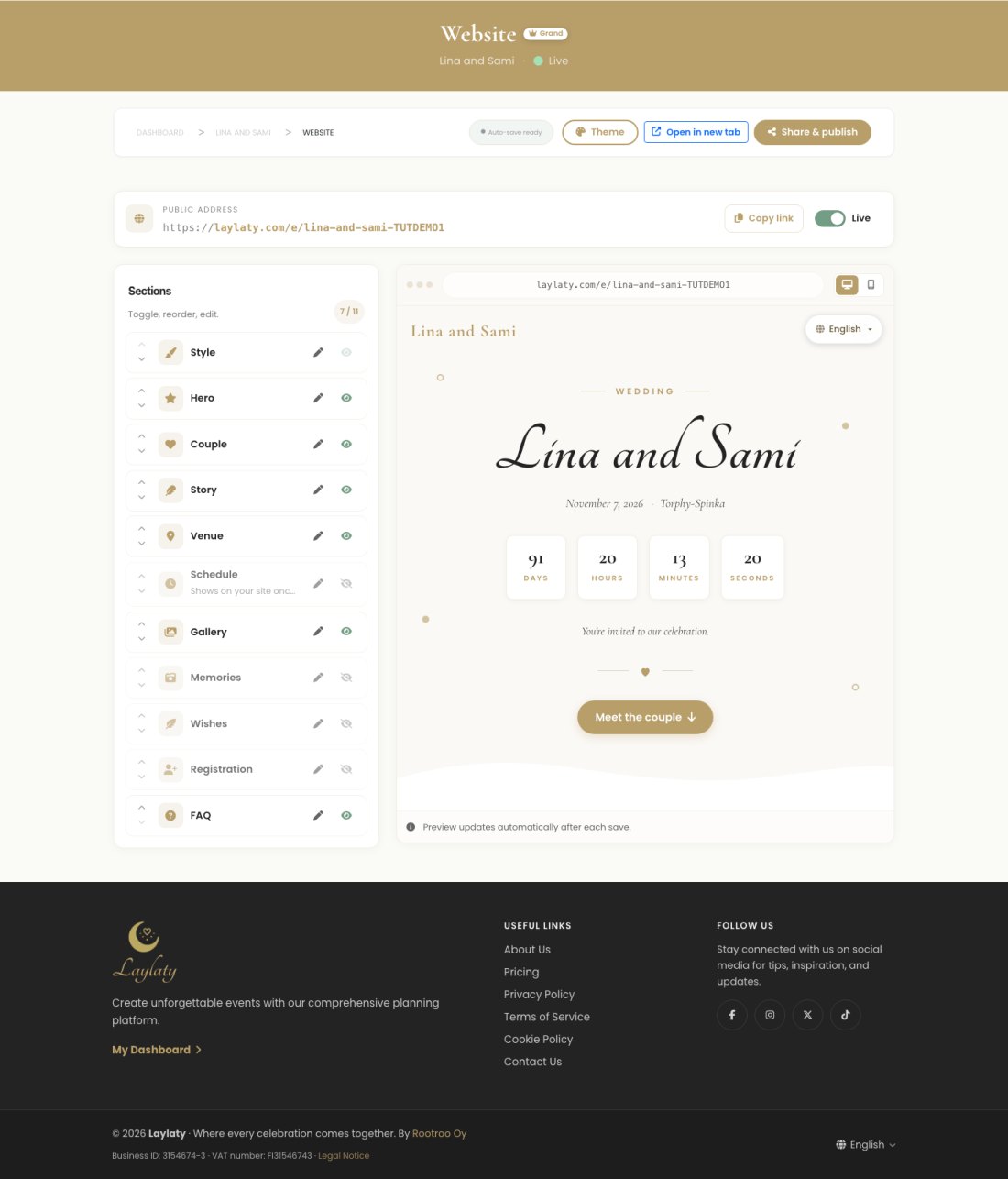
Förhandsgranskningen har två små ikoner längst upp där ni kan växla mellan dator- och mobilvy utan att lämna sidan. De flesta par bygger hela hemsidan vid ett tillfälle och återvänder sedan för att finjustera detaljerna under kommande veckor.
Tip
Tips: Börja med de sektioner som svarar på viktiga frågor, som festlokalen och vanliga frågor, innan ni lägger tid på det som bara är dekoration. En gäst som inte hittar adressen bryr sig inte om hur fin er omslagsbild är.
Steg 2: Presentera er själva
Öppna sektionen Paret (den kallas Personerna för andra typer av firanden). Lägg till ett foto, ett namn och en kort presentation för er båda, på alla språk ni har aktiverat för evenemanget.
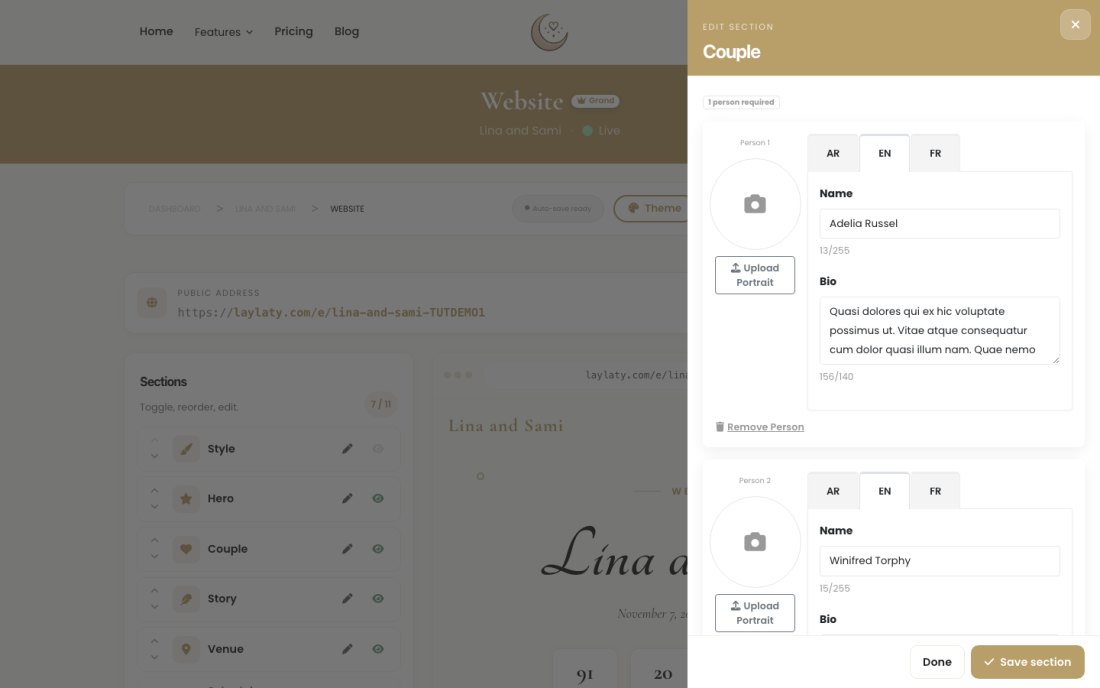
Om ert firande inte är ett bröllop kallas denna del istället Personerna. Den fungerar på samma sätt och kan anpassas för så många personer som firandet handlar om.
Steg 3: Berätta er historia
Öppna Vår historia (Story) för att lägga till de milstolpar som tagit er hit, hur ni träffades, frieriet eller vad ni än vill dela med er av. Varje milstolpe får en ikon, en kort text och sin egen plats på en tidslinje som gästerna kan bläddra igenom.
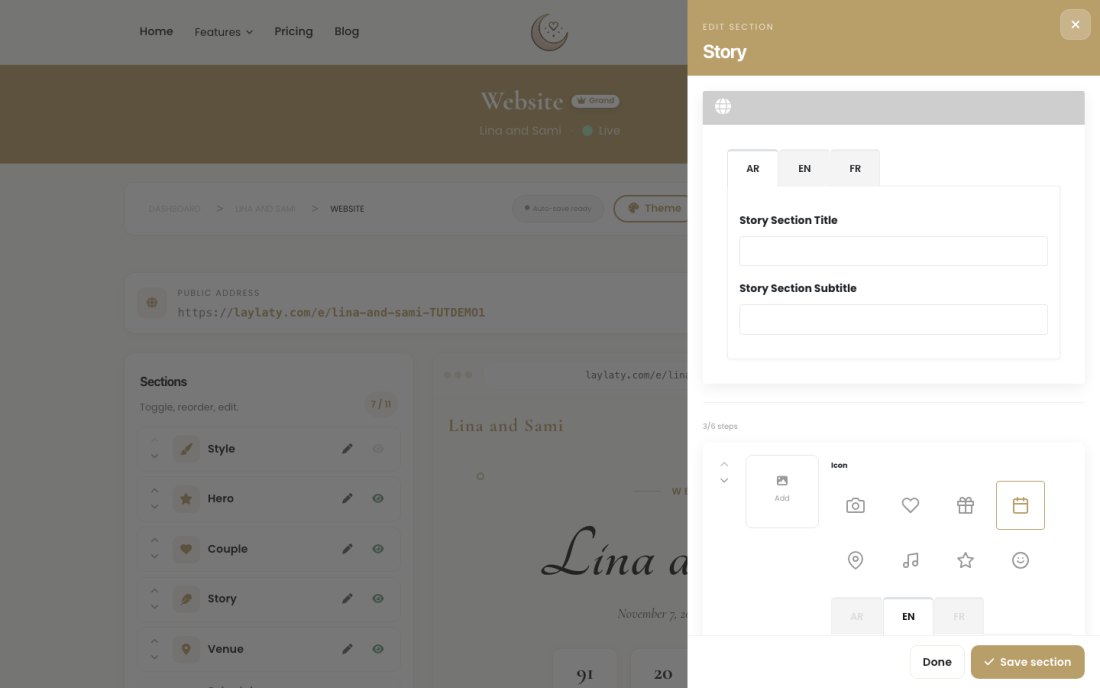
Den här sektionen är helt valfri och många par väljer att hoppa över den. Men om ni har en historia som ni gärna delar med er av är detta rätt plats att samla den på.
Steg 4: Svara på vanliga frågor
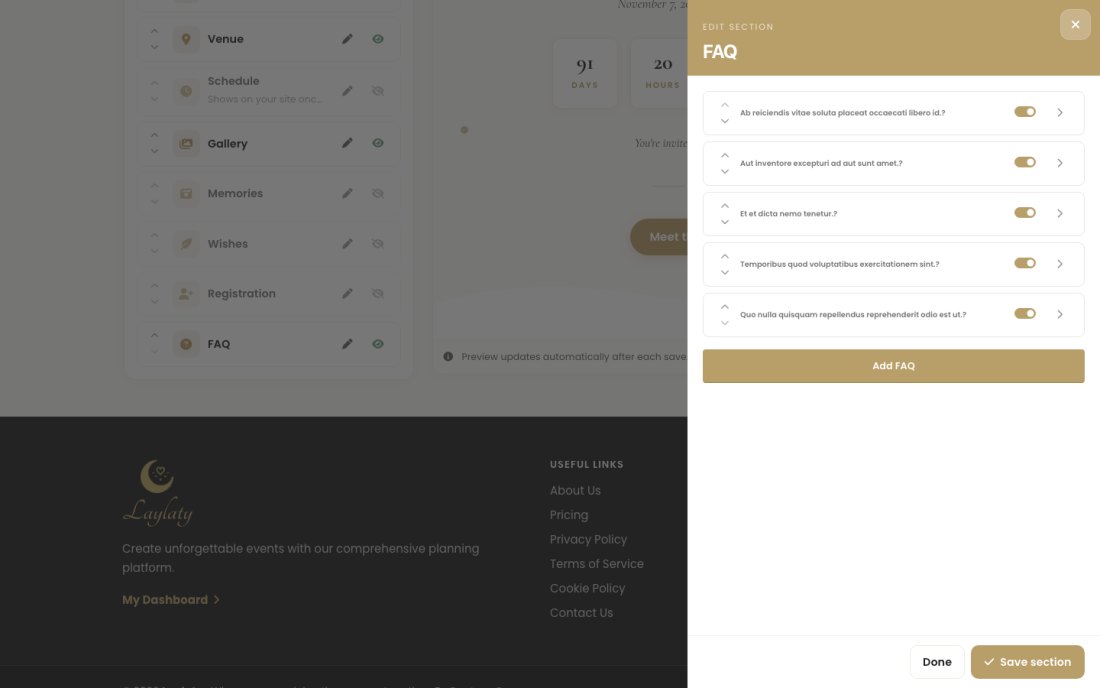
Öppna FAQ (Vanliga frågor) och lägg till de frågor ni vet kommer att dyka upp: klädkod, om barn är välkomna, var man parkerar och vilken tid vigseln faktiskt börjar. Varje fråga har ett svar och ett reglage för att visa eller dölja den utan att radera det ni skrivit.
Tip
Tips: Utgå från era faktiska gruppchattar när ni skriver FAQ. Frågan som din kusin redan har ställt två gånger är garanterat samma sak som andra gäster funderar på.
Steg 5: Sätt er egen prägel
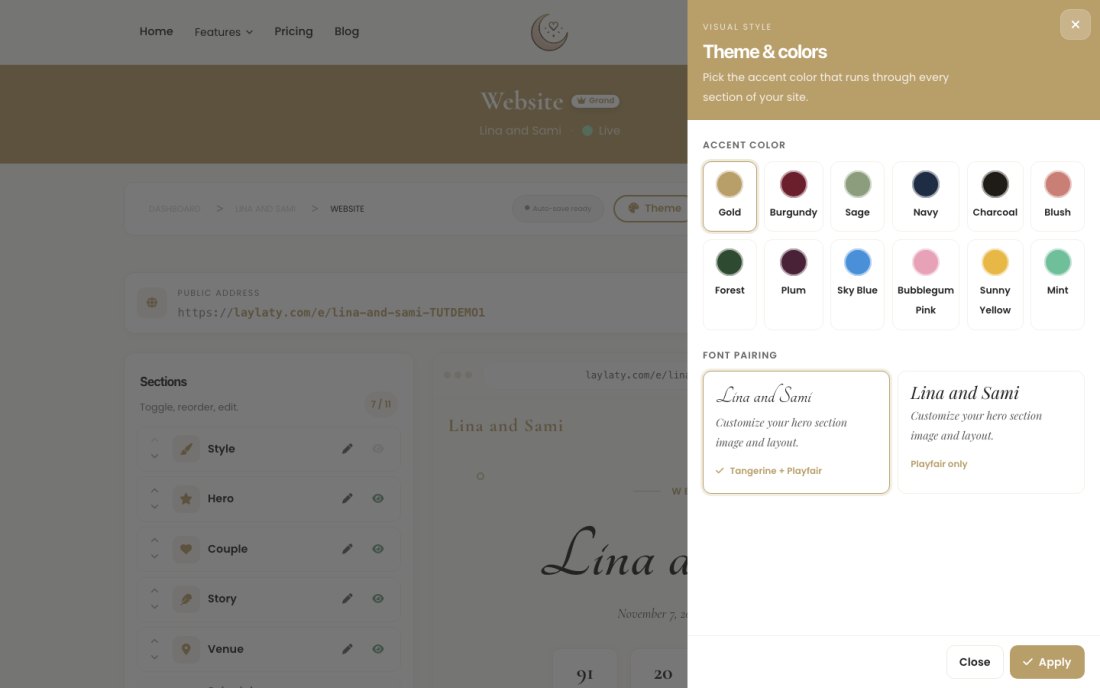
Två inställningar formar hela känslan på sidan. Klicka på Tema (Theme) för att välja en accentfärg (guld, salvia, marinblått, vinrött och ett dussin andra) som automatiskt genomsyrar alla sektioner.
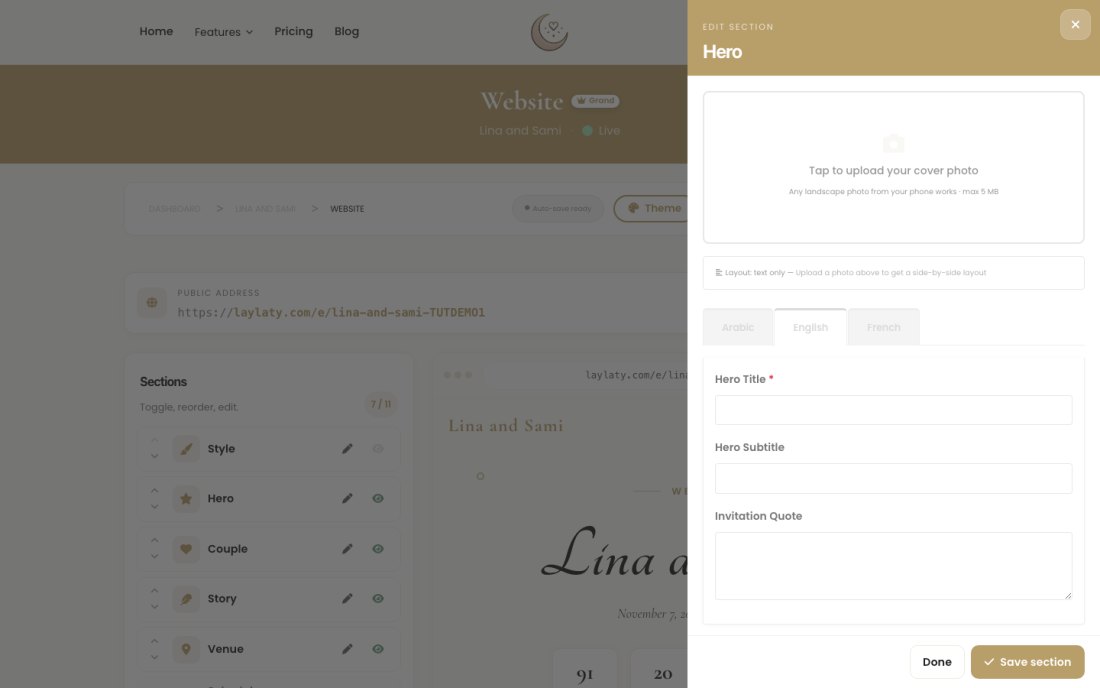
Öppna sedan Omslag (Hero), det allra första gästerna ser, och lägg till er omslagsbild tillsammans med en rubrik, undermening och en kort inbjudningstext på alla språk ni erbjuder.
En liten påminnelse: alla bilder ni laddar upp här eller på andra ställen på sidan räknas mot ert evenemangs lagringsutrymme. Utrymmet är välvisat men inte obegränsat, så spara er favoritbild till omslaget istället för att ladda upp alla alternativ ni tvekar mellan.
Steg 6: Dela adressen och skydda sekretessen
Klicka på Dela och publicera (Share & publish). Här hittar ni webbadressen, en QR-kod som går att skriva ut samt snabbval för att dela via e-post, WhatsApp eller en inbäddningskod för en annan webbplats. Slå på reglaget längst upp för att publicera sidan, gästerna kan inte öppna adressen förrän ni gör det.
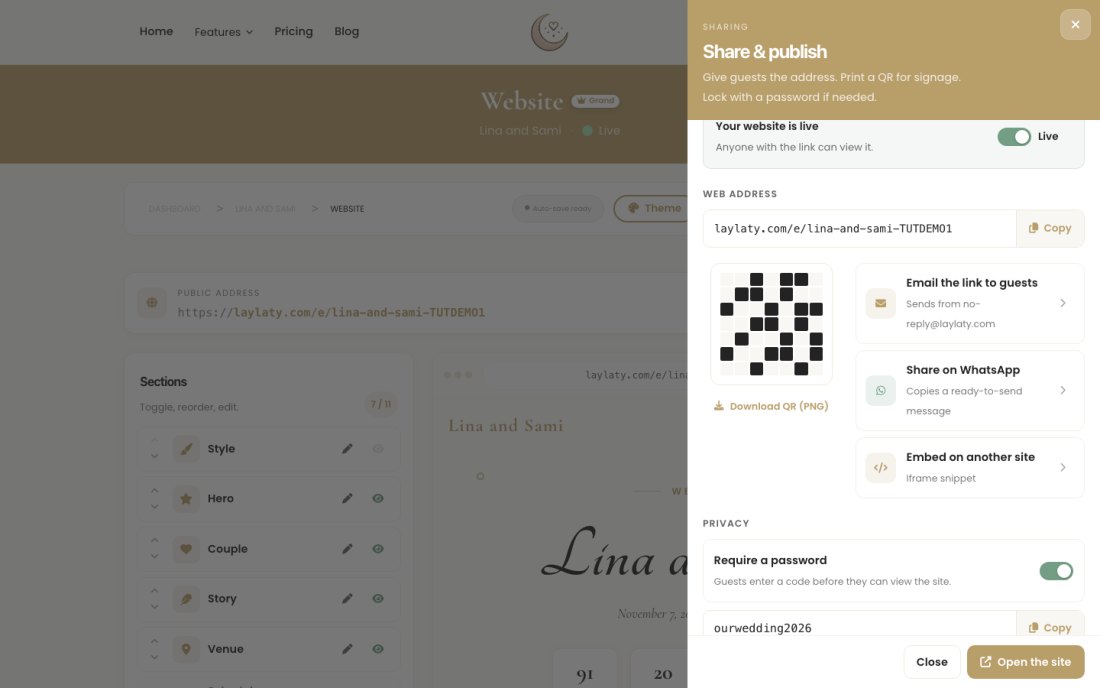
Längst ner hittar ni Sekretess (Privacy). Aktivera Kräv lösenord (Require a password) och ange ett kort lösenord som gästerna fyller i när de öppnar sidan första gången. Se det som en kod som håller sidan borta från sökmotorer och personer som inte fått länken. Ni kan hoppa över detta om ni vill ha sidan helt öppen, vilket en del par föredrar.
Steg 7: Vad gästerna ser
När de öppnar länken möts de av era namn, nedräkningen och en tydlig väg vidare till resten av sidan, lika stilrent på mobilen som på datorn.
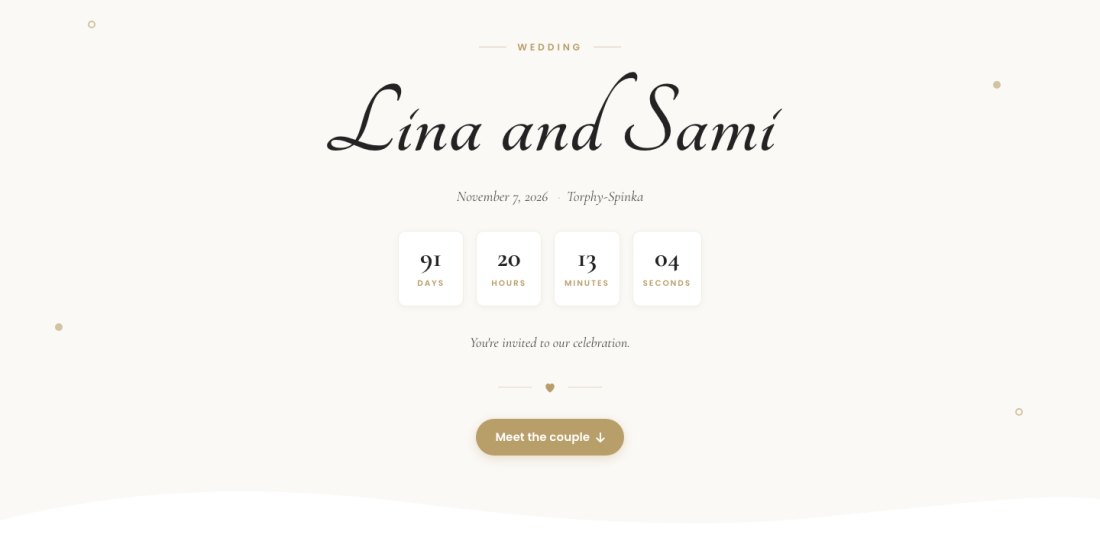
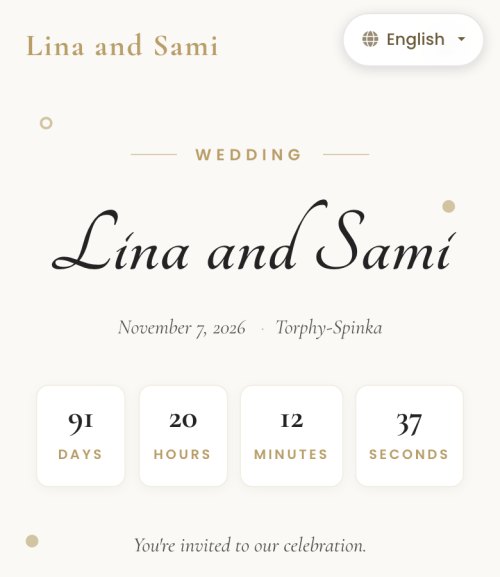
Härifrån kan de läsa er historia, lära känna personerna kring bröllopet, hitta till festlokalen, läsa FAQ och osa, allt utan att ni behöver skicka ett enda extra SMS.
Gör sidan till er egen
Några viktiga inställningar att komma ihåg:
- Vilka sektioner som visas. Dölj allt som inte hör till ert firande. En tom sektion visas aldrig för gästerna.
- Ordningen på sektionerna, så att det ni vill visa först hamnar överst.
- Er accentfärg och omslagsbild, det som gör att sidan känns unik och personlig.
- Språken ni erbjuder, där innehåll för personer, historia och omslag kan fyllas i per språk, inklusive arabiska med höger-till-vänster-layout.
- Lösenordet, av eller på, beroende på hur privat ni vill att sidan ska vara.
Vanliga frågor
Är bröllopshemsidan gratis?
Att bygga och förhandsgranska sidan är gratis i alla paket. Att publicera den så att adressen öppnas för gäster ingår från paketet Essential och uppåt. Det är ett engångsköp för evenemanget, inte en prenumeration.
Behöver jag vara teknisk för att bygga detta?
Nej. Varje sektion är ett enkelt formulär med textfält och bilduppladdning. Ingen kodning krävs och ingenting behöver installeras.
Kan gäster se sidan på sitt eget språk?
Ja. Innehåll för Personer, Vår historia och Omslag kan fyllas i för varje språk. Gästerna väljer själva språk i en meny på sidan, inklusive arabiska med höger-till-vänster-layout.
Förhindrar lösenordet att vem som helst hittar sidan?
Det håller adressen borta från sökresultat och från alla som du inte skickat den till direkt. Det är ett sekretesskydd för att se till att endast inbjudna gäster kan öppna sidan.
Kan jag ändra något efter att sidan har publicerats?
Ja, när som helst. Sidan sparar ändringar automatiskt och ni kan lägga till, dölja eller redigera sektioner när ni vill, även efter att gäster har besökt sidan.
Redo att bygga er sida?
Öppna ert evenemang, klicka på Hemsida och börja med den sektion som svarar på den fråga ni oftast får.