

会場の住所をメッセージに打ち込むのが3回目くらいになると、もっといい方法はないだろうかと思い始めます。あります。結婚式のウェブサイトは、1つのアドレス、1つのページに、ゲストが必要とするすべてをまとめたものです。おふたりが誰なのか、どこへ行けばいいのか、いつなのか、そして出席をどう伝えるのか。一度送れば、質問はほとんど来なくなります。
このガイドでは、最初から最後まで通してご案内します。エディターを開き、おふたりの物語を語り、自己紹介をし、ゲストがいつも尋ねる質問に答え、見た目を選び、誰に見せるかを決め、そして最後に、公開したサイトがどう見えるか。かかる時間は20分ほどで、その大半は何を書くかを考える時間です。
始める前に、正直にひとつだけ。サイトを作ってプレビューするのは無料です。ゲストが実際にアドレスを開けるように公開する機能は、Essentialプラン以上に含まれます。アップグレードはイベントごとの一度きりのお支払いで、料金はユーロ表示、購入時に付加価値税(VAT)込み、解約を覚えておく必要のあるサブスクリプションではありません。
要点だけ
- イベントごとに専用のエディターがあり、その横にはパソコンとスマートフォンのリアルタイムプレビューが並びます。
- 実際のセクション、おふたりの物語、大切な人たち、会場、よくある質問を入力し、それぞれをオンとオフに切り替えます。
- アクセントカラーとメイン写真を選んで、テンプレートではなく、おふたりらしいサイトにします。
- パスワードでロックし、リンクを送ったゲストだけが開けるようにします。
- 準備ができたら公開に切り替え、その1つのアドレスをどこへでも共有します。
始める前に:イベントを作成する
まだイベントを作成していなければ、それが最初のステップで、1分で終わります。名前を付け、多くはおふたりの名前です、お祝いの種類を選び、日付を設定します。以下のすべて、ウェブサイト、ゲストリスト、招待状は、その1つのイベントにぶら下がっています。
ステップ1:エディターを開く
イベントからウェブサイトを開きます。スタジオに入ります。左側にセクションの一覧、右側に実際のサイトのリアルタイムプレビューがあり、作業に合わせて更新されます。セクションとは、ページのひとつのブロックにすぎません。おふたりの物語、大切な人たち、会場など、それぞれをオンとオフに切り替えたり、並べ替えたり、中身を編集したりできます。
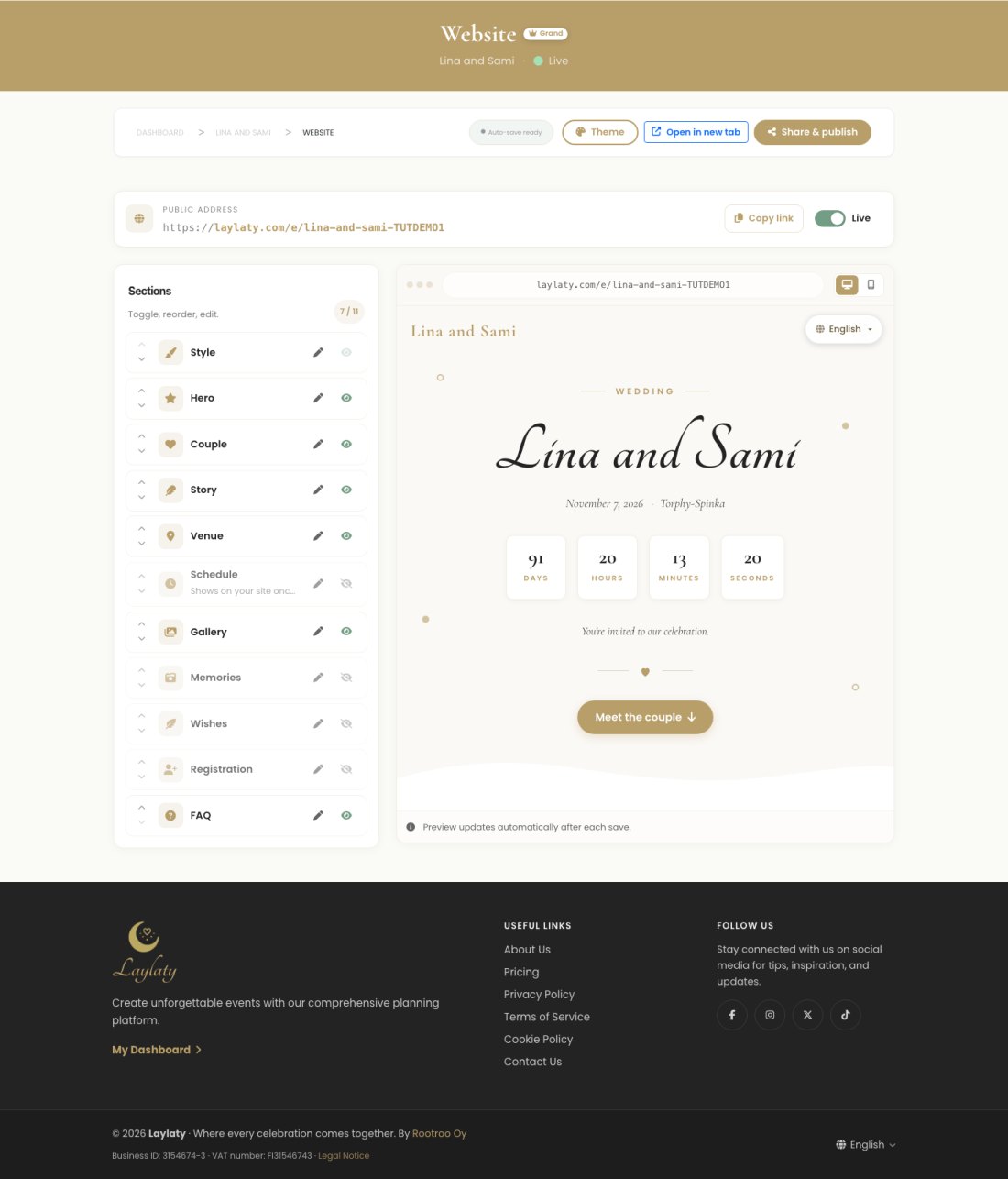
プレビューにはパソコン表示とスマートフォン表示があり、その上にある2つの小さなアイコンで切り替えられるので、ページを離れずに両方を確認できます。多くのカップルは一度にサイト全体を作り、その後数週間かけて手を入れていきます。
Tip
ヒント: まずは本当の疑問に答えるセクション、会場とよくある質問から始めましょう。あれば嬉しい程度のものに時間をかけるのは後回しで構いません。住所を見つけられないゲストにとって、メイン写真がどれだけ美しいかは関係ありません。
ステップ2:自己紹介をする
カップルセクションを開きます(結婚式以外のお祝いでは人物という名前です)。おふたりそれぞれの写真、名前、短い紹介文を、イベントで有効にしたすべての言語で追加します。
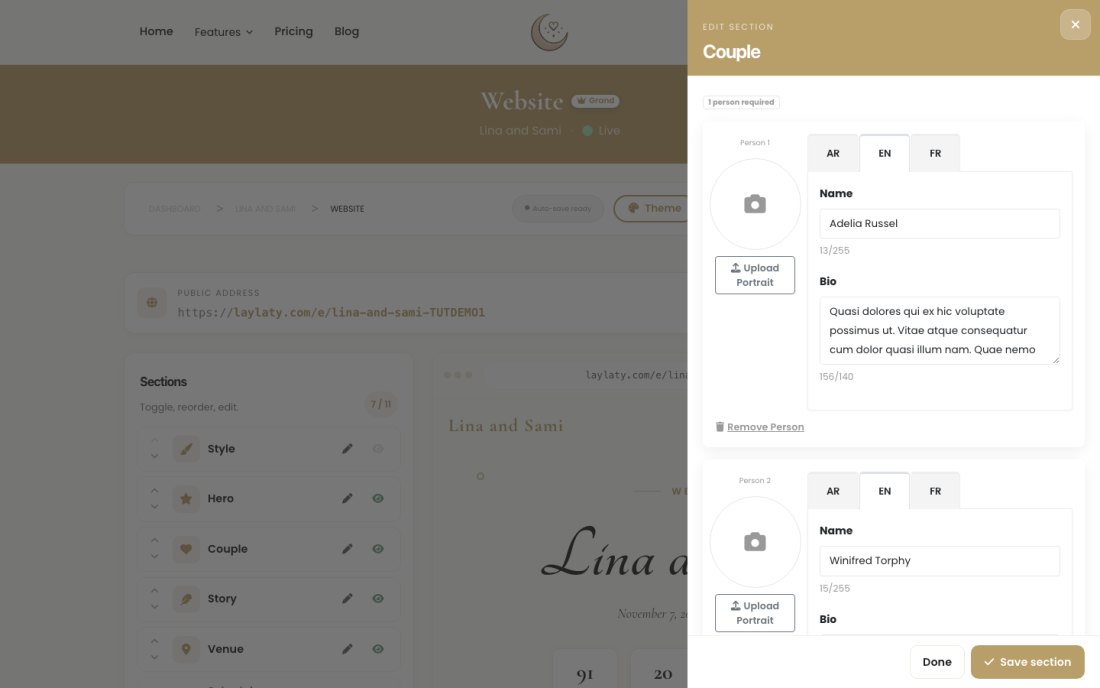
お祝いが結婚式でない場合は、代わりに人物セクションになります。作り方は同じで、その場にふさわしい人数だけ登録できます。
ステップ3:おふたりの物語を語る
物語を開いて、ここまでの節目を追加します。出会い、プロポーズ、伝えたいことは何でも。それぞれの節目にはアイコン、短い文章、そしてゲストがスクロールして見られる小さな年表の中の場所が与えられます。
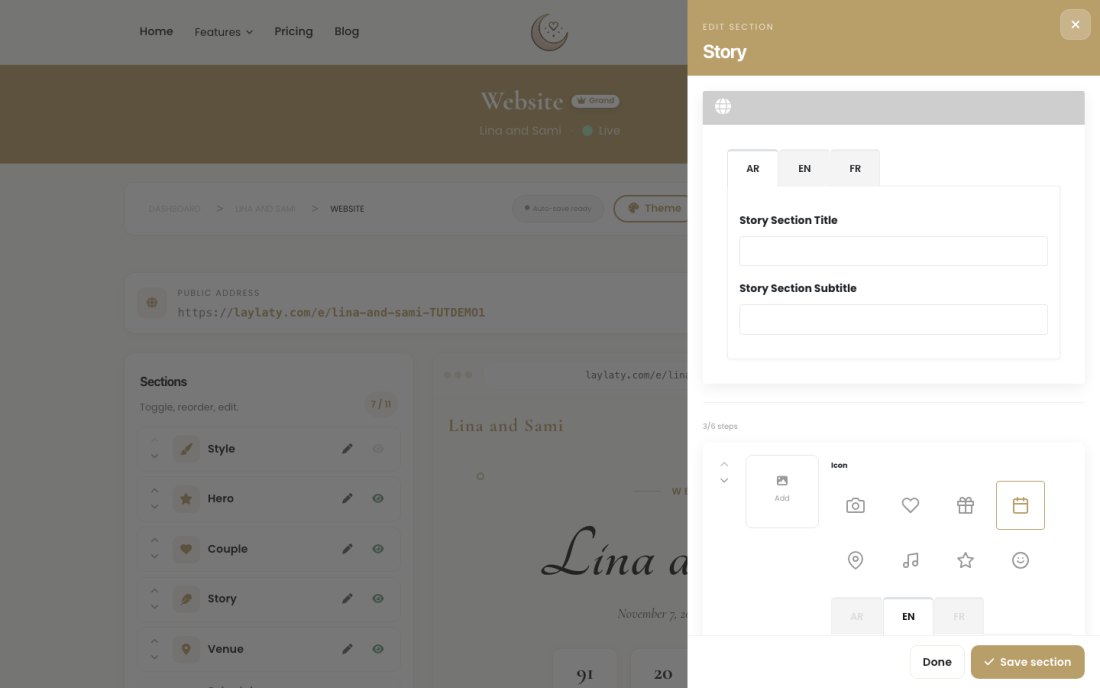
このセクションは完全に任意で、省くカップルもたくさんいます。それでも、披露宴で初対面の相手にも喜んで話すような物語なら、乾杯の挨拶の中だけでなく、ここにずっと残しておけます。
ステップ4:ゲストがいつも尋ねる質問に答える
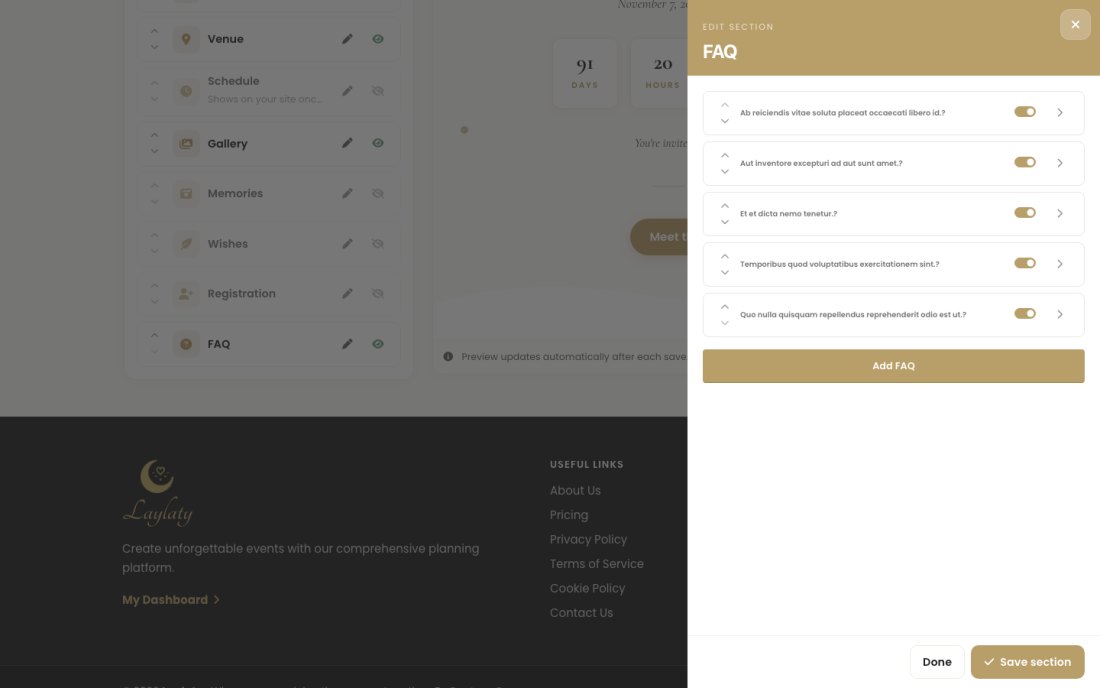
よくある質問を開いて、来るとわかっている質問を追加します。服装は何がいいか、子どもは参加できるか、駐車場はどこか、式は実際何時に始まるのか。それぞれに質問、回答、そして作業を消さずに表示・非表示を切り替えるスイッチがあります。
Tip
ヒント: よくある質問は、実際のグループチャットから書き出しましょう。いとこがすでに2回も尋ねた質問は、ほかのゲスト全員がひそかに気になっている質問でもあります。
ステップ5:おふたりらしく仕上げる
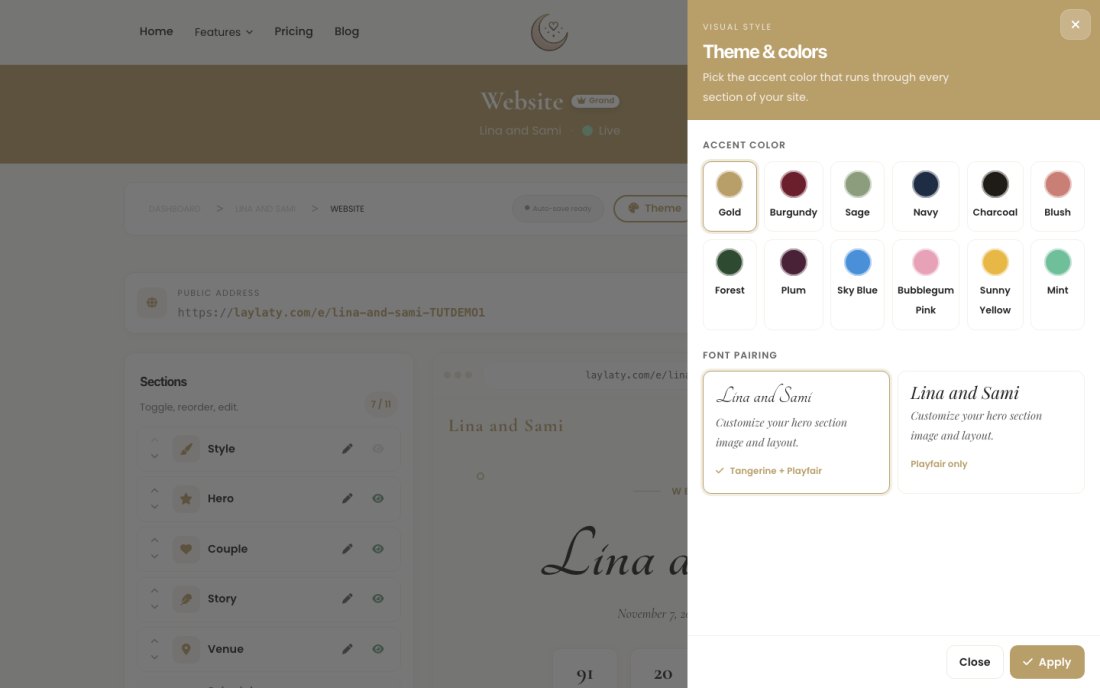
2つのつまみが、サイト全体の雰囲気を決めます。テーマをタップしてアクセントカラーを選びます。ゴールド、セージ、ネイビー、バーガンディなど十数色から選べ、すべてのセクションに自動で行き渡ります。
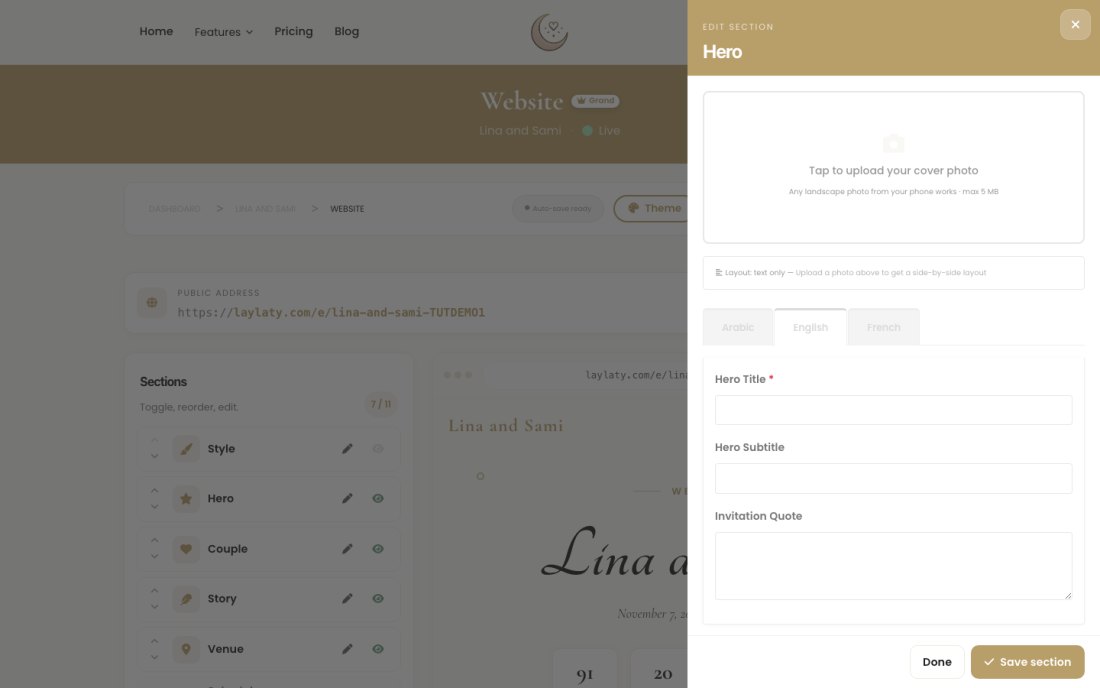
次にメインビジュアルを開きます。ゲストが最初に目にする部分です。カバー写真に加えて、タイトル、サブタイトル、短い招待の一文を、こちらもおふたりが用意した各言語で追加します。
そっと正直なお知らせを。ここ、あるいはサイトのどこにアップロードした写真も、イベントの保存容量に加算されます。容量はたっぷりありますが、無制限ではありません。迷っている候補をすべてアップロードするより、お気に入りの1枚をメインビジュアルのために取っておきましょう。
ステップ6:アドレスを共有し、必要なら非公開にする
共有と公開をタップします。ここには、ウェブアドレス、印刷できるQRコード、そしてワンタップで送る方法、メール、WhatsApp、他サイトに埋め込めるスニペットがそろっています。上部のスイッチを切り替えるとサイトが公開されます。それまでゲストはアドレスを開けません。
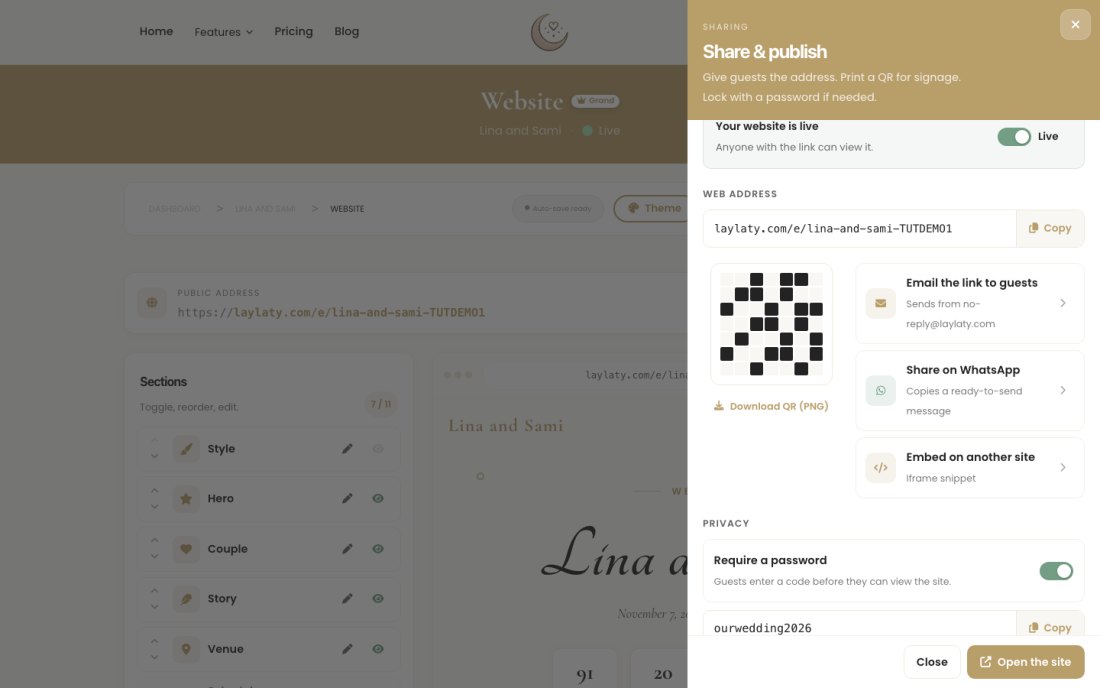
そのすぐ下がプライバシーです。パスワードを要求するをオンにして短いパスワードを設定すると、ゲストはサイトが開く前に一度だけ入力します。アクセスコードのようなものだと考えてください。本気の第三者を止めるためのものではなく、アドレスを検索エンジンから遠ざけ、送っていない相手の手に渡らないようにするためのものです。サイトを完全に公開したままにしたいなら、省いても構いません。そうするカップルもいますし、それでまったく問題ありません。
ステップ7:ゲストに見えるもの
リンクを開くと、こう表示されます。おふたりの名前、カウントダウン、そしてサイトの他の部分へのわかりやすい入り口が、パソコンと同じくらいきれいにスマートフォンにも並びます。
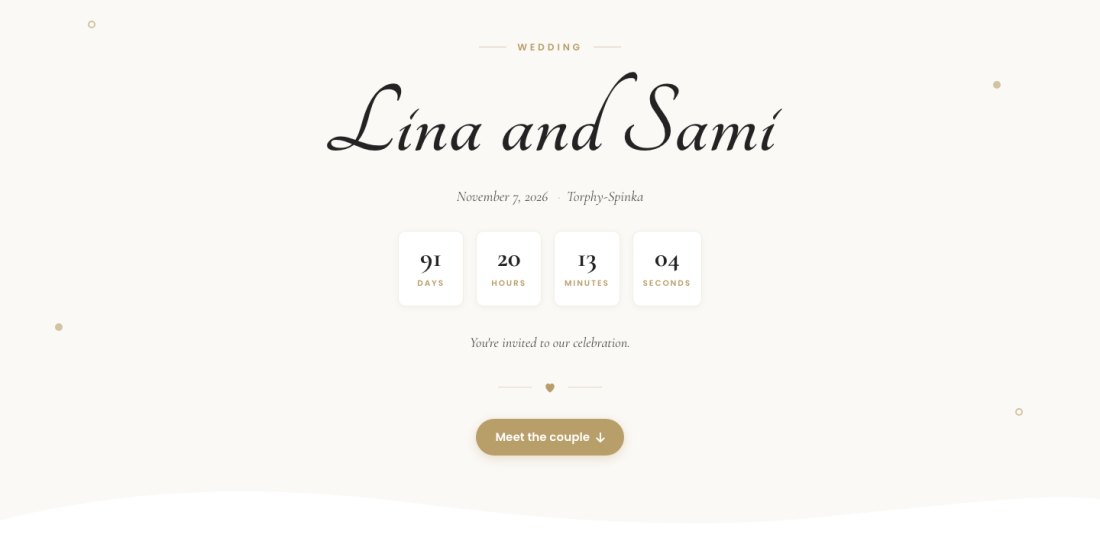
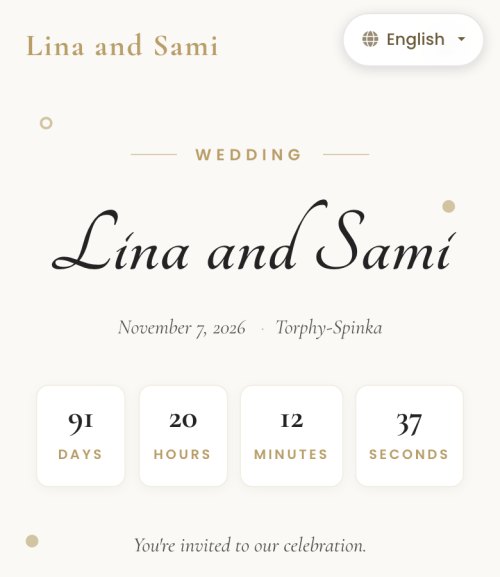
ここから、おふたりの物語を読み、大切な人たちを知り、会場を見つけ、よくある質問を確認し、出欠を返せます。おふたりからの追加のメッセージは一切不要です。
自分たちらしくする
覚えておきたいつまみをいくつか。
- そもそもどのセクションを表示するか。 お祝いに関係のないものはオフにしましょう。空のセクションはゲストには決して表示されません。
- セクションの並び順。 最初に伝えたい物語が、最初に目に入るようにできます。
- アクセントカラーとメイン写真。 テンプレートではなく、おふたりらしいサイトにする2つの要素です。
- 提供する言語。 人物、物語、メインビジュアルの内容は言語ごとに入力でき、アラビア語は右から左に配置されます。
- パスワード。 オンかオフか、アドレスをどれだけ非公開にしたいかに合わせて。
よくある質問
結婚式のウェブサイトは無料ですか?
作成とプレビューは、どのプランでも無料です。公開して実際にゲストがアドレスを開けるようにする機能は、Essentialプラン以上に含まれます。イベントごとの一度きりのお支払いで、サブスクリプションではありません。
作るのに技術の知識は必要ですか?
いいえ。どのセクションも短いフォームで、ここに文章の入力欄、そこに写真のアップロードといった具合です。コードは不要で、インストールするものもありません。
ゲストは自分の言語でサイトを見られますか?
はい。人物、物語、メインビジュアルの内容は言語ごとに入力でき、ゲストはサイト上の切り替えメニューから自分の言語を選べます。右から左に配置されるアラビア語も含みます。
パスワードを設定すれば、誰にも一切サイトを見つけられなくなりますか?
アドレスを検索結果から遠ざけ、直接送っていない相手の目に触れないようにします。金庫ではなく、あくまでプライバシーのためのものです。ゲストリストの人たちだけがページを開けるようにしたいなら、ぜひ使ってください。
公開したあとで、これらを変更できますか?
はい、いつでも。サイトは進めるそばから保存され、セクションの追加、非表示、編集はいつでもできます。ゲストがすでに訪れたあとでも大丈夫です。
おふたりのサイトを作ってみませんか?
イベントを開いて「ウェブサイト」をタップし、いちばんよく聞かれる質問に答えるセクションから始めましょう。